Mova aplicativos e crie pastas no seu iPhone, iPad ou iPod Touch – suporte da Apple, como fazer pastas no iPhone: arquivos e mais – Dexerto
Como fazer pastas no iPhone: arquivos e mais
Se você estiver economizando para o iCloud, siga as etapas conosco, mas lembre -se de que não é armazenado localmente e exigirá uma conexão com a Internet para retirá -la do éter.
Mova aplicativos e crie pastas no seu iPhone, iPad ou iPod touch
Você pode organizar os aplicativos na tela inicial, colocá -los em pastas e movê -los para outras páginas ou telas.
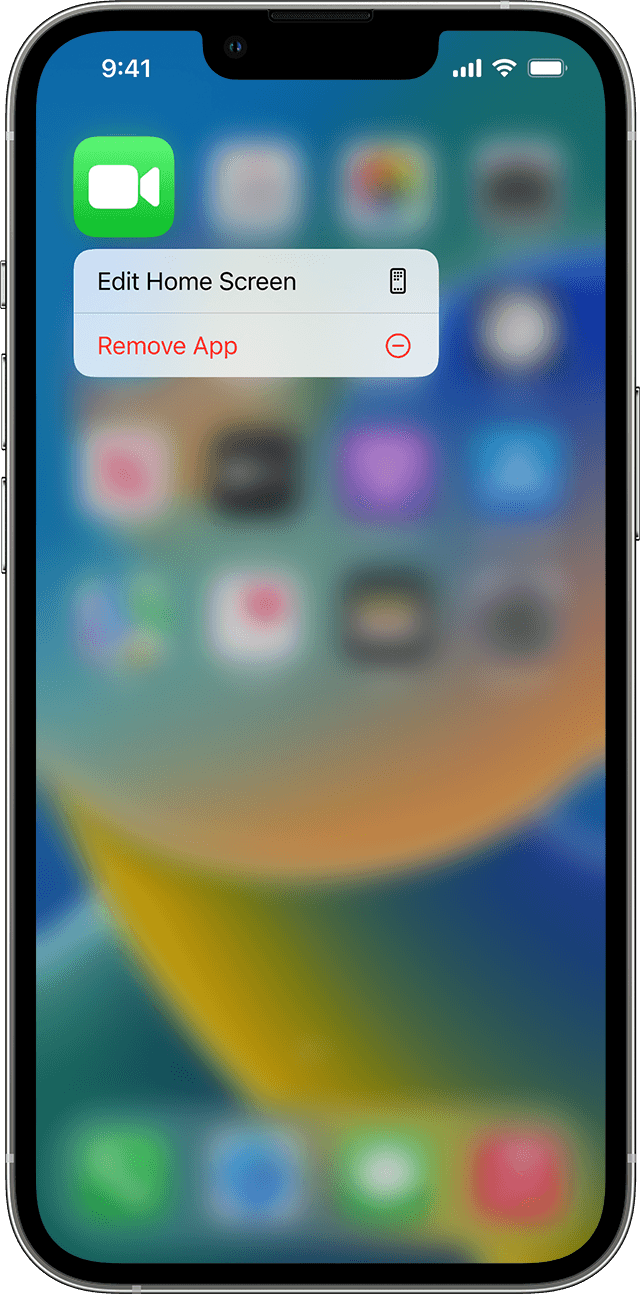
Como organizar seus aplicativos
- Toque e segure qualquer aplicativo na tela e toque em editar a tela inicial .
- Arraste o aplicativo para outro local, como a doca na parte inferior da tela.
- No iPhone X e mais tarde, toque para salvar. No iPhone 8 e anterior, pressione o botão home.

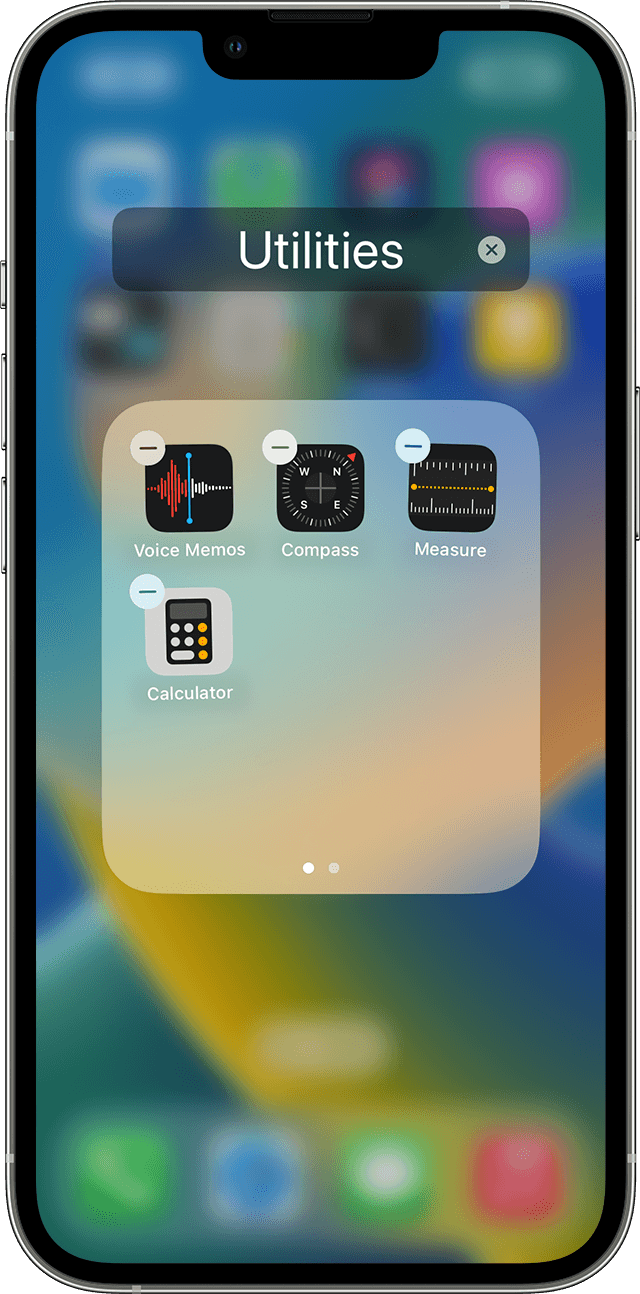
Como colocar seus aplicativos em uma pasta
- Para fazer uma pasta, toque e segure um aplicativo até que os aplicativos estoquem. Em seguida, arraste um aplicativo para outro aplicativo.
- Arraste aplicativos adicionais para a pasta.
Para nomear a pasta, toque e segure a pasta até que o menu de ações rápidas apareça. Toque em renomear, digite o nome e depois toque.
Você começa com uma página de aplicativos. Para fazer uma nova página, toque e segure um aplicativo até os aplicativos agitar, depois arraste um aplicativo para a borda direita da tela. Você pode precisar esperar um segundo para que a nova página apareça. Para excluir uma página, consolide todos os seus aplicativos em outra tela inicial. Quando não houver aplicativos presentes, a página excluirá.
Quando você tem mais de uma página, um ponto brilhante em uma fileira de pontos acima da doca mostra em qual página você está. Você pode mover um aplicativo para uma página diferente e criar novas páginas.
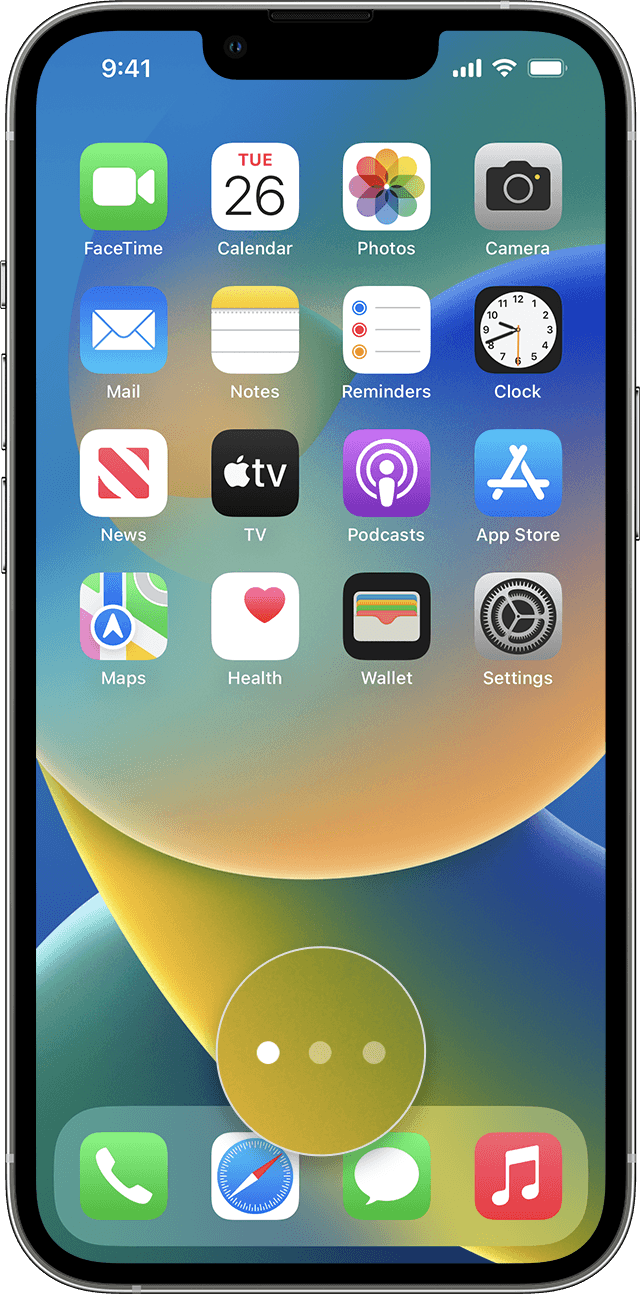

Se houver pontos à esquerda ou à direita do ponto brilhante, você poderá arrastar um aplicativo para o lado direito da tela para mover o aplicativo para a próxima página nessa direção. Ou deslize para a esquerda para ver os aplicativos nessa página.

Se não houver pontos à direita do ponto brilhante, arrastar um aplicativo para esse lado da tela faz uma nova página.
. A opção de pesquisa está disponível apenas no iPhone.
Como fazer pastas no iPhone: arquivos e mais

Navegar pelo sistema de arquivos de um iPhone é mais difícil do que você imagina. No entanto, se você gosta de manter as coisas organizadas e gerenciar seu conteúdo baixado corretamente, você deve encontrar o seu caminho através do aplicativo de arquivos no seu iPhone.
O iPhone ou iPad oferece alguns lugares para armazenar seu conteúdo, localmente e no iCloud. Criar uma pasta localmente no armazenamento do seu iPhone permite acessar o conteúdo facilmente a qualquer momento. Você pode renomear essas pastas para facilitar o acesso mais tarde também.
Artigo continua após o anúncio
Artigo continua após o anúncio
.
Como fazer uma pasta no iPhone e iOS
Arraste para baixo na tela inicial do iPhone e digite ‘arquivos’. Quando você entra no aplicativo, ele pode colocá -lo imediatamente no iCloud. Em vez. Agora você pode escolher confortavelmente para onde quer que as coisas vão.
Se você estiver economizando para o iCloud, siga as etapas conosco, mas lembre -se de que não é armazenado localmente e exigirá uma conexão com a Internet para retirá -la do éter.
Artigo continua após o anúncio

Clique em ‘No meu iPhone’ e você será levado para uma tela bastante vazia ou como nós, uma bagunça. Aperte o botão superior e pressione ‘Faça uma nova pasta’. Ele pedirá que você renomeie e você poderá pressionar o botão novamente para iniciar o processo de seleção.
Inscreva -se para Dexerto de graça e receba
Menos anúncios | Modo escuro | Opera em jogos, TV e filmes e tecnologia
Artigo continua após o anúncio

Depois de escolher quais pastas e arquivos estão entrando no novo, comece a pressionar, segurar e arrastar a seleção para a nova pasta que acabamos de fazer.
Relacionado:
Os 10 NFTs mais caros já vendidos já vendidos
Artigo continua após o anúncio
Você também pode selecionar e depois fazer uma nova pasta se quiser pular a parte de arrastar. Depois de selecionar os arquivos, pressione o botão inferior direito e, em seguida, ‘nova pasta com itens’.

Como renomear pastas no iPhone e iOS
Renomear uma pasta ou arquivo existente em um iPhone é fácil, basta seguir estas etapas abaixo:
- Abra o aplicativo de arquivos no seu dispositivo iOS
- Localize a pasta que você deseja renomear
- Toque no nome da pasta
- Digite o novo nome
- Toque em “Done” no canto superior direito para salvar o novo nome
Além disso, verifique nossos outros guias:
O iPhone é um ótimo dispositivo para ter todos os seus documentos importantes em mãos, sempre que você precisar deles. É importante manter seus arquivos organizados para que você possa descobrir rapidamente o recibo em PDF ou um monte de vídeos que você baixou para assistir mais tarde.
Criar uma pasta em um iPhone pode ser uma tarefa complicada, mesmo para fãs experientes da Apple. . . Os documentos são um dos gerentes de arquivo mais intuitivos do mercado, para que você possa criar uma nova pasta em um snap.
Como criar uma pasta no iPhone:

- Baixe documentos gratuitamente e abra o aplicativo.
- Toque no botão Purple Plus na parte inferior.
- Selecione Criar pasta.
. Ou você pode simplesmente arrastar um arquivo sobre o outro para colocá -los em uma nova pasta.
Você também pode criar pastas dentro das pastas para organizar melhor seus arquivos.
Como criar uma subpasta no iPhone:
- Abra uma pasta pai.
- Toque no botão Plus e selecione .
Como alternativa, você pode simplesmente arrastar uma pasta sobre outra.
Como marcar uma pasta com uma etiqueta colorida:
- Tocar .
- Selecione Marca com tag colorida.
- Escolha uma cor que você deseja.
Depois de aprender como criar uma pasta no iPhone, é hora de descobrir as outras oportunidades de gerenciamento de arquivos que você tem. Os documentos permitem ler e anotar livros, ver fotos, ouvir música e assistir a vídeos, baixar arquivos e conectar -se a qualquer serviço em nuvem.
!