IOS 16: Como adicionar widgets à tela de bloqueio do iPhone – MacRumors, como personalizar seu iPhone com widgets: Hellotech Como
Como personalizar seu iPhone com widgets
Os widgets da tela de bloqueio são a única reserva de telefones Android há alguns anos, por isso é bom ver que eles finalmente chegarão aos iPhones ainda este ano, quando ios 16 for lançado no outono. Você pode personalizar a tela de bloqueio com fontes, cores e, pela primeira vez, widgets, fornecendo informações visíveis que você pode verificar sem precisar abrir a tela inicial do seu iphone ‘ou a visualização hoje.
iOS 16: Como adicionar widgets à tela de bloqueio do iPhone
Com o iOS 16, a Apple introduziu uma revisão completa da tela de bloqueio do iOS, tornando-a mais personalizável do que nunca e capaz de exibir widgets ricos em informações. Este artigo mostra como adicionar widgets selecionados na tela de bloqueio do iPhone em ios 16.
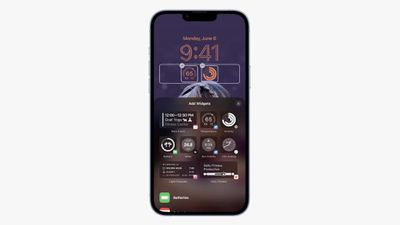
Os widgets da tela de bloqueio são a única reserva de telefones Android há alguns anos, por isso é bom ver que eles finalmente chegarão aos iPhones ainda este ano, quando ios 16 for lançado no outono. Você pode personalizar a tela de bloqueio com fontes, cores e, pela primeira vez, widgets, fornecendo informações visíveis que você pode verificar sem precisar abrir a tela inicial do seu iphone ‘ou a visualização hoje.
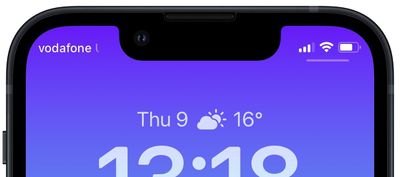
Os widgets que você pode adicionar acima do tempo na tela de bloqueio incluem outro fuso horário, um alarme definido, o próximo evento do calendário, uma condição climática, seus anéis de atividade, o próximo lembrete e um estoque escolhido. Você pode inserir um widget ao lado da data acima do relógio digital na tela de bloqueio.
Widgets que pode ser colocado abaixo do tempo é mais rico em informações e incluem níveis de bateria do dispositivo, calendário, relógio, fitness, casa, notícias, lembretes, ações e clima. Você pode adicionar até quatro widgets quadrados à base de símbolos abaixo do tempo, ou até dois widgets retangulares com mais informações, ou alternativamente, uma combinação de dois widgets quadrados e um widget retangular.
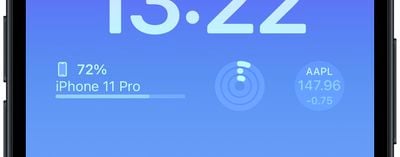
Para começar a adicionar widgets, tudo o que você precisa fazer é desbloquear seu iphone com ID da face ou ID de toque e, em seguida, pressione a tela de bloqueio para entrar na galeria da tela de bloqueio. As etapas a seguir o guiam pelo resto do processo.
Adicionando widgets à sua tela de bloqueio
- Toque no quadro acima ou abaixo do tempo para trazer à tona o seletor de widgets.
- Toque em qualquer um dos widgets sugeridos na parte superior do seletor de widgets para adicioná -los ao quadro.

- Você também pode tocar na lista de aplicativos da coluna para escolher entre uma variedade de widgets disponíveis para cada aplicativo. Deslize para o que você deseja, depois toque nele ou arraste -o para o quadro para colocá -lo onde quiser.
- Quando você terminar de organizar seus widgets, toque Feito no canto superior direito da tela.
- Toque na tela de bloqueio atual na galeria de papel de parede para ativá -la.
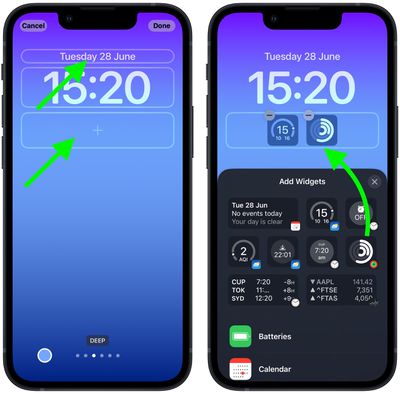
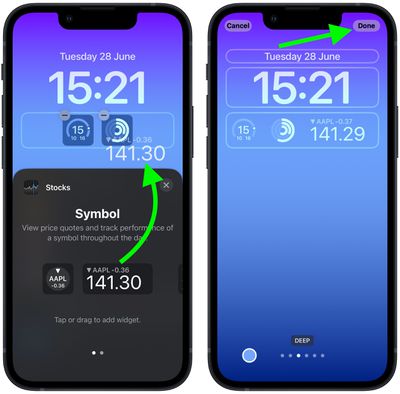
Em ios 16, os desenvolvedores podem criar widgets para aplicativos de terceiros usando a nova API WidgetKit da Apple, portanto, espere muito mais widgets de tela de bloqueio.
Como personalizar seu iPhone com widgets
A Apple recentemente lhe deu uma nova maneira de personalizar seu iPhone. Com widgets, você pode ver informações úteis na tela inicial ou na tela de bloqueio. Atualmente, existem widgets que exibirão seus álbuns de fotos favoritos, as principais notícias do dia, os próximos eventos no seu calendário e mais. Veja como adicionar, editar e criar widgets no seu iPhone para personalizar sua tela inicial.
Depois de adicionar um widget ao seu iPhone, você pode arrastá -lo para um novo local na tela inicial tocando e segurando o widget e depois selecionando Edite a tela inicial.

Você também pode arrastar um widget até o lado esquerdo da tela para adicioná -lo à sua visualização hoje, para que você possa acessá -lo na tela de bloqueio.

Você pode acessar os widgets na visualização hoje, passando para a direita da tela de bloqueio.
Como personalizar widgets em um iPhone
Para personalizar widgets no seu iPhone, toque e segure o widget, selecione Editar widget, e depois toque nas informações que deseja alterar. Alguns widgets não permitem alterar nenhuma configuração, enquanto outros permitem que você personalize uma ou duas configurações.

Como empilhar widgets no seu iPhone
Para economizar espaço na tela inicial do iPhone, você pode “empilhar” widgets tocando e segurando um widget e selecionando Edite a tela inicial. Em seguida, arraste um widget em cima de outro widget do mesmo tamanho. Finalmente, toque Feito no canto superior direito.

Com a rotação inteligente ativada, seu iPhone girará automaticamente os widgets em sua pilha para mostrar os mais relevantes com base em sua atividade, tempo e local. Com sugestões de widgets, seu iPhone adicionará e removerá automaticamente os widgets, dependendo do contexto.
A partir daqui, você também pode tocar em qualquer widget na pilha para alterar suas configurações.
Como criar seus próprios widgets personalizados
Para criar seus próprios widgets, faça o download do aplicativo WidgetSmith. Em seguida, abra o aplicativo, escolha um tamanho de widget e personalize -o. Em seguida, adicione o widgetsmith Widget à sua tela inicial, toque e segure -o, selecione Editar widget, e escolha o widget que você criou.
- Abra o Widgetsmith aplicativo no seu iPhone. Você pode baixar este aplicativo gratuito para o seu iPhone ou iPad na Apple App Store.
- Em seguida, escolha um tamanho de widget. Você pode clicar Adicione um widget ou toque no widget padrão para começar a editá -lo.
- Em seguida, toque na visualização do widget.
- Em seguida, selecione o tipo de widget que você deseja criar. Você pode criar muitos tipos diferentes de widgets gratuitamente, incluindo calendários, relógios, balcões e muito mais. No entanto, você terá que comprar o aplicativo para usar quaisquer widgets ou estilos que tenham um ícone de uma trava no canto superior direito.
- Em seguida, personalize seu widget. Toque em uma das tiras de guia na parte inferior da tela para personalizar a fonte, cor, imagem de fundo, texto e muito mais.
- Em seguida, toque no botão traseiro. Você verá isso no canto superior esquerdo da sua tela. Nota: lembre -se de lembrar o número associado ao seu widget. Você precisará dessas informações mais tarde.
- Em seguida, toque Salvar. Se a visualização do widget não parecer correta, você pode tocá -lo para voltar e fazer edições adicionais.
- Em seguida, adicione um widgetsmith Widget à sua tela inicial. Você pode fazer isso tocando e segurando um espaço vazio na tela inicial. Depois que os aplicativos agitam, toque na placa mais no canto superior esquerdo da tela. Em seguida, role para baixo e selecione Widgetsmith. Por fim, selecione o tamanho do widget que você criou e toque Adicionar widget.
- Em seguida, toque e segure o widget e selecione Editar widget.
- Em seguida, toque no número do widget.
- Por fim, selecione o número do widget que você criou.

Depois de saber como adicionar widgets à sua tela inicial, confira nosso artigo sobre como ocultar aplicativos no seu iPhone para personalizá -lo ainda mais.
Os editores da Hellotech escolhem os produtos e serviços sobre os quais escrevemos. Quando você compra através de nossos links, podemos ganhar uma comissão.