Como usar o FaceTime no Windows no guia 2021 | Beebom, Como usar o FaceTime da Apple em um PC Windows | Windows central
1. botão para gerar um link de chamada FaceTime.
Como usar o FaceTime no seu PC Windows
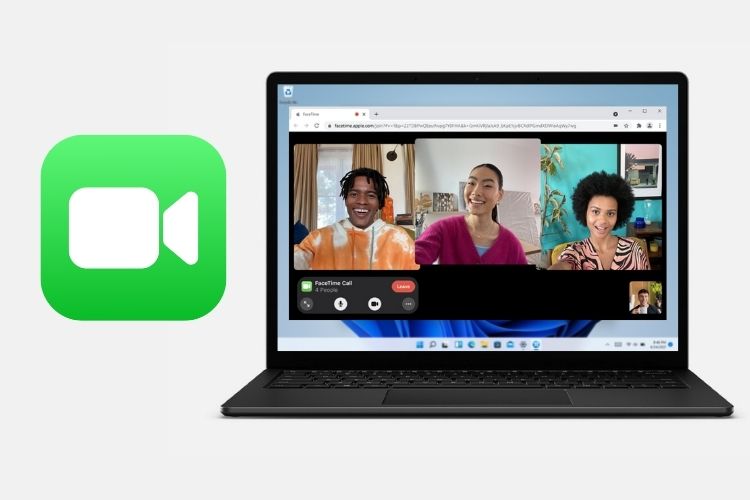
De várias maneiras, o FaceTime se tornou um aplicativo de chamada de vídeo com o último iOS 15 e MacOS Monterey Update. Recursos recém -introduzidos, como compartilhamento de tela no FaceTime, modo retrato e isolamento de voz, tornam -o bastante alto sob demanda. Mas, o que parece ter chamado a atenção de todos é o suporte do FaceTime no Windows e Android. E bem, não é de admirar que um grande número de pessoas esteja ansioso para usar o FaceTime em dispositivos Android e Windows. Então, se você está curioso para testá-lo no seu PC do Windows, aqui está um guia passo a passo sobre como usar o FaceTime no Windows.
Para começar, vamos primeiro conferir algumas das restrições e discutir o que funciona e não funciona no FaceTime for Windows. Isso facilitará muito a tarefa de configurar e usar o FaceTime no Windows PCs. Com isso dito, vamos mergulhar bem.
Como o FaceTime funciona no Windows?
Chame de estratégia da Apple para atrair usuários do Windows ou uma decisão forçada de afastar a forte concorrência de aplicativos de videoconferência como Zoom e Google Meet, a gigante de Cupertino se expandiu além do seu ecossistema. Enquanto a mudança para introduzir o FaceTime no Windows é significativa, a Apple também estabeleceu algumas restrições.
Agora, muitos de vocês devem estar se perguntando – como você pode instalar o aplicativo FaceTime no seu computador Windows? Bem, a resposta é que você não pode. Apple’s O aplicativo de chamada de vídeo funciona apenas através de um navegador no Windows e Android. O aplicativo de chamada de vídeo suporta apenas Google Chrome e Microsoft Edge no Windows.

Além disso, se você quiser começar com uma reunião do FaceTime, primeiro precisa perguntar a um amigo que possui um iPhone, iPad ou Mac para gerar um link de reunião e compartilhe com você. Isso significa que você não pode gerar um link de convite do FaceTime no seu dispositivo Windows. E você poderá participar de uma reunião apenas se tiver o link.
. .
Em poucas palavras, o FaceTime for Windows permite que você participe de uma reunião através de um link e oferece controles básicos como a capacidade de silenciar/ ativar o áudio, ativar/ desativar o vídeo e usar um layout de grade. . E isso também sem ter que criar uma conta de ID da Apple.
Como criar um link de convite do FaceTime no Mac
- Abra o aplicativo FaceTime no seu Mac e clique em .

2. Em seguida, clique no Localizado próximo ao link FaceTime que você acabou de gerar.

3. Agora, clique no Compartilhar botão no menu.

4. Em seguida, selecione o método desejado de compartilhar o link FaceTime. . Além disso, você tem a opção de Copie o link da reunião e compartilhe através de outros aplicativos de mensagens como WhatsApp, Signal, Telegram e outros.

Como criar um link de convite do FaceTime no iPhone e iPad
Embora eu já tenha detalhado o processo para gerar um link de convite do FaceTime usando um dispositivo iOS em nosso guia para fazer chamadas FaceTime entre iPhone e Android, aqui está uma atualização rápida.
1. Para começar, inicie o aplicativo FaceTime em seu dispositivo iOS e toque no “Criar link ” botão para gerar um link de chamada FaceTime.

2. botão de informação que aparece ao lado do link FaceTime. Em seguida, toque no
Compartilhar link”Botão na próxima página.


3. Por fim, compartilhe o link do FaceTime Convite com um usuário do Windows usando seu método preferido. .

: Estamos usando um PC do Windows 10 para demonstrar como o FaceTime funciona no Windows, mas o processo permanece o mesmo para o recém-lançado Windows 11 e o mais antigo Windows 8 e Windows 7 OS.
- Para continuar, clique no link do FaceTime e abra -o no navegador Chrome ou Edge.

2. Agora, insira seu nome na experiência da web do FaceTime e bata Continuar.

3. Em seguida, uma mensagem pop-up aparecerá solicitando que você forneça permissões de câmera e microfone ao site. A mensagem diz – “Facetime.maçã.com quer usar seu microfone e câmera.” Clique em “Permitir” No pop-up para deixar o FaceTime acessar a câmera e o microfone do seu PC com Windows.

4. Em seguida, clique no verde “Juntar”Botão na parte inferior esquerda para solicitar ao host para permitir que você digite a chamada de vídeo.

5. Você deveria ver um assinar, o que significa que uma solicitação para permitir que você participe da conversa foi enviada para o host.

Bem, é isso. Você poderá conversar com seus amigos via FaceTime no seu PC do Windows depois de deixar entrar. Você pode clicar no botão Red “Leave” para deixar a reunião a qualquer momento.
Personalize os controles do FaceTime no Windows
Para uma melhor experiência de comunicação, o FaceTime torna alguns controles básicos acessíveis aos usuários do Windows via Web. Deixe-me mostrar como ajustá-los.
Vá para a tela inteira: Durante a chamada, se você quiser maximizar a janela FaceTime, clique no botão de maximizar. Você pode clicar neste botão novamente para minimizar a janela FaceTime.

Mudo Facetime Chamne Audio: Clique no botão Microfone para silenciar/ ativar o áudio no seu PC do Windows.

LIGUE VÍDEO ON OFF/OFF: Clique no ícone de vídeo para desativar/ ativar o vídeo durante uma chamada.

Ativar/ desativar o layout da grade: Se você quiser fazer todas as pessoas em uma chamada factime aparecerem na grade, clique no do centro de controle. Depois disso, clique no “Layout da grade. Clique em “Feito.

Observação : Você também pode compartilhar os links de reunião do FaceTime, mesmo durante a chamada. Compartilhar link”Opção. Depois disso, compartilhe o link com seus contatos preferidos.
Adicionar marcador FaceTime ao Google Chrome no Windows PC
Se você planeja frequentemente o FaceTime seus amigos ou colegas, eu recomendaria que você adicione um marcador FaceTime ao Google Chrome para obter acesso sem complicações. Dessa forma, você não precisará cavar e -mails ou tópicos de conversa para encontrar uma reunião de link uma e outra vez. Além disso, você não precisaria criar um novo link de reunião a cada vez. Com o marcador do FaceTime à sua disposição, você pode começar com uma reunião em alguns cliques.
. Consegui usar um link FaceTime de duas semanas com meus amigos no Android enquanto testava o recurso. Então, é uma boa ideia marcar o link do FaceTime.
1. Para fazer isso, abra o Link FaceTime no Chrome e clique no ícone de estrela localizado no canto superior direito da barra de endereço. Adicione o marcador““.

2. . .

Observação : O processo de adicionar um site aos seus favoritos no Microsoft Edge é igualmente simples. . Depois disso, renomeie o favorito e acerte.
Adicione o link da reunião do FaceTime como um atalho na página inicial do Chrome
. Se você é um usuário leal do Chrome, já saberia que o processo é bem direto. Ainda assim, siga as etapas abaixo.
1. Adicionar atalho.

2. Agora, entre um Para o seu atalho e cole o URL do link do FaceTime que seu amigo compartilhou com você. Depois disso, clique em “Feito” terminar.

3. . Agora você pode participar de uma ligação do FaceTime com amigos sem perder tempo, graças a este atalho na página inicial do Chrome.

Dicas para usar o FaceTime no Windows como um profissional
! Embora você não consiga desbloquear todos os presentes do FaceTime no Windows, agora é mais fácil permanecer conectado com amigos com dispositivos Apple. Então, essa é uma mudança bem -vinda – finalmente. Como a Apple finalmente demonstrou interesse em expandir sua presença além do seu jardim fechado, podemos ver uma versão mais poderosa do FaceTime no Windows em breve. Bem, estou mantendo meus dedos cruzados.
? Sinta -se à vontade para compartilhar seus pensamentos conosco na seção de comentários abaixo.
Artigos recomendados

Não há mais golpes para iPhone: as caixas Apple iPhone 15 têm rótulos de luz UV

Como usar e personalizar o botão de ação no iPhone 15 Pro

FaceTime Reaction Efeitos não funcionando no iOS 17? Experimente essas correções!

Como usar os efeitos no FaceTime no iOS 17

Whatsapp para iPad está aqui; Aqui está o que penso depois de esperar por tanto tempo

1 comentário
Infelizmente, isso absolutamente não funciona no Windows 11 Pro. .
Como usar o FaceTime da Apple em um PC com Windows
Precisa o FaceTime com alguém usando seu PC com Windows? Agora você pode, mais ou menos.

(Crédito da imagem: Windows Central)
O FaceTime da Apple é uma das plataformas de vídeo mais conhecidas do mundo, mas costumava ser completamente inacessível para qualquer pessoa que use um telefone Android ou um PC com Windows. A Apple finalmente abriu o FaceTime para outras plataformas, embora não de uma maneira que realmente o tornasse uma alternativa que vale.
Se você está em um PC ou laptop do Windows, agora pode se envolver em chamadas no FaceTime com seus amigos e familiares que usam maçãs. A grande ressalva, no entanto, é que você não pode chamá -los. Funciona apenas se a chamada for iniciada a partir de um dispositivo Apple, seja um iPhone ou um iPad.
Veja como tudo funciona.
As chamadas FaceTime atualmente funcionam no Windows se você estiver se juntando a eles de um link enviado a você por alguém que possui um dispositivo Apple. Essencialmente, eles podem ligar para você, mas você não pode chamá -los. .
É importante observar também que o iPhone ou iPad usado para iniciar a chamada deve estar usando pelo menos iOS 15 ou iPad OS 15. Não é suportado por versões anteriores.
- Abra o App FaceTime no iPhone ou iPad.
- Escolher Criar link.
- No topo, acerte Adicione o nome .
- .
Você pode compartilhar o link de várias maneiras do seu dispositivo Apple, incluindo copiar o link para simplesmente colar uma mensagem ou e -mail ou compartilhar diretamente para aplicativos que suportam esse recurso.
Isso é basicamente o mesmo que algo como o Google Meet ou o Microsoft Teams, onde você cria uma chamada para que outras pessoas se juntem desde que tenham o link de você. Juntar Para entrar na chamada.
Juntando -se a uma chamada FaceTime no Windows
Juntar -se a uma chamada do FaceTime no Windows é fácil, desde que você tenha o link. . Ele só suporta oficialmente o Microsoft Edge ou o Google Chrome, embora outros navegadores à base de cromo possam ser suficientes. Absolutamente não funciona no Firefox.
Depois de fazer isso, você será levado para uma sala de espera e somente quando a outra festa no dispositivo Apple se juntou à chamada e permitiu que você entre.
. .
Obtenha o boletim informativo do Windows Central
Todas as últimas notícias, resenhas e guias para Windows e Xbox Diehards.
Ao enviar suas informações, você concorda com os termos e condições e política de privacidade e tem 16 anos ou mais.