Como usar controladores sem fio DualSense com PC, Mac, Android e iOS, como conectar um controlador PS5 a um iPhone – Autoridade Android
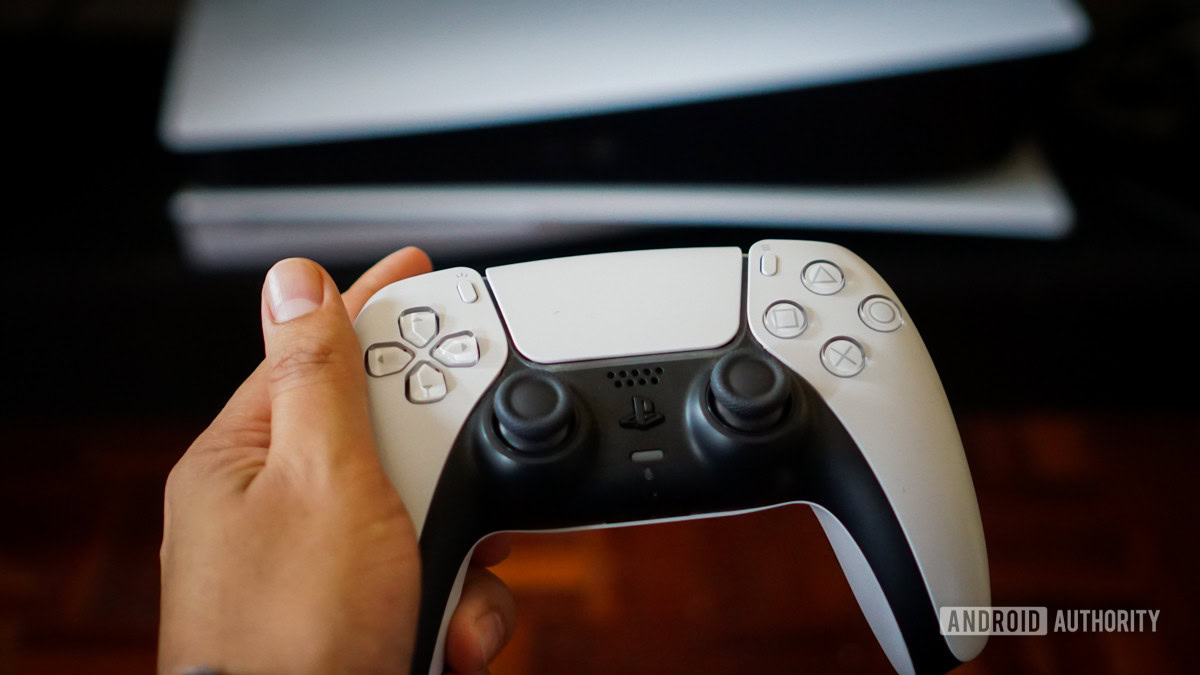
A partir daqui, pegue seu controlador e pressione o botão de compartilhamento e casa juntos. Isso começará o processo de emparelhamento.
Como usar controladores sem fio DualSense com PC, Mac, Android e iOS
Se você quiser usar o seu controlador sem fio DualSense ™ com jogos e aplicativos compatíveis em um dispositivo suportado, você pode se conectar via USB ou Bluetooth® em algumas etapas.
- Emparelhamento Bluetooth
- Conexão USB
- Jogos compatíveis
- Reconecte -se com o console PS5
- Tendo problemas?
Dispositivos compatíveis com controlador sem fio DualSense
Dispositivos usando os sistemas operacionais listados abaixo ou posterior suportam o controlador sem fio dualsense Bluetooth e as conexões USB. .
- .
- .5
- iPados 14.5
- TvOS 14.5
- Android 12
Os dispositivos PC com Windows suportam o controlador por meio de uma conexão com fio.
- . .
- Para verificar quais dispositivos Android suportam o driver do controlador sem fio dualsense, consulte o fabricante do seu dispositivo.
Como emparelhar seu controlador sem fio DualSense com um dispositivo suportado
- .
. Se um USB estiver conectado ao controlador, desconecte -o. - Enquanto pressiona e segura o botão Criar, pressione e segure o botão PS até que a barra de luz pisque.
- Ative o Bluetooth no seu dispositivo e selecione o controlador na lista de dispositivos Bluetooth.
.
. .
Como conectar um controlador sem fio DualSense a um dispositivo suportado via USB
A maioria dos dispositivos PC Windows suporta o controlador por meio de uma conexão com fio.
Você pode conectar seu controlador a um dispositivo suportado usando um cabo USB com um conector tipo C.
Games e aplicativos compatíveis com controladores sem fio DualSense
Você pode usar seu controlador para jogar jogos transmitidos pelo seu console PS5 ™ ou console PS4 ™ para o seu dispositivo suportado usando o aplicativo PS Remote Play.
Seu controlador sem fio também pode ser usado para jogar jogos que suportam controladores genéricos.
PS Remote Play em dispositivos móveis
Observe que alguns recursos do controlador sem fio não estão disponíveis quando combinados com um dispositivo suportado:
- .
- .
- Gatilhos adaptativos (somente Android)
- Barra de luz (somente Android)
Como reconectar um controlador sem fio ao seu console PS5
Para reconectar seu controlador sem fio ao seu console PS5, conecte -o ao console com um cabo USB compatível e pressione o botão PS no controlador sem fio. Você pode remover o USB e usar o controlador sem fio.
Controlador sem fio DualSense nos consoles PS5
Precisa de mais ajuda com seu controlador sem fio DualSense?
.
Como conectar um controlador PS5 a um iPhone
Se você deseja aprimorar sua experiência de jogo móvel no seu iPhone ou iPad, veja como conectar um controlador PS5 ao seu dispositivo. Observe que você precisa do iOS 13 ou iPados 13 ou posterior para que isso funcione, junto com um controlador sem fio PlayStation DualShock 4 ou um controlador sem fio PlayStation 5 DualSense.
Se você tem um controlador suportado, pode conectá -lo ao seu iPhone ou iPad. Primeiro, ligue o PlayStation Controller, depois pressione e segure o Ps e botões no controlador simultaneamente até que a barra de luz pisque. Em seguida, aberto . . Se você estiver usando o controlador sem fio DualShock 4 e ele não se conectar, pressione o botão PS novamente no controlador.

Se você tem o iOS 13 ou iPadsos 13 ou mais tarde no seu iPhone ou iPad e um controlador de PlayStation suportado, veja como conectá -los:
- Ligue o PlayStation Controller.
- Ps botões no controlador simultaneamente até que a barra de luz comece a piscar para colocá -la no modo de emparelhamento.
- Abrir No seu iPhone ou iPad.
- Toque no nome do seu controlador para emparelhá -lo com seu telefone.
- Ps .
- Configurações> Bluetooth no seu dispositivo.
- .
- Toque em botão.
- Esqueça este dispositivo.
Posso usar meu controlador PS5 para jogar jogos para celular no meu iPhone ou iPad?
Sim, você pode tentar. . . O mesmo vale para os controladores Xbox conectados aos iPhones, então não é apenas uma coisa da Sony.
Posso usar outros modelos de controlador PS5 com meu iPhone ou iPad?
Os únicos dois controladores disseram oficialmente que funcionam da Apple são o controlador sem fio PlayStation DualShock 4 e o PlayStation 5 DualSense Wireless Controller.
?
Sim, mas você pode ter que desconectá -lo do seu telefone e reconectar -se ao seu console primeiro.
Como conectar seu controlador PS5 a um telefone: iPhone & Android
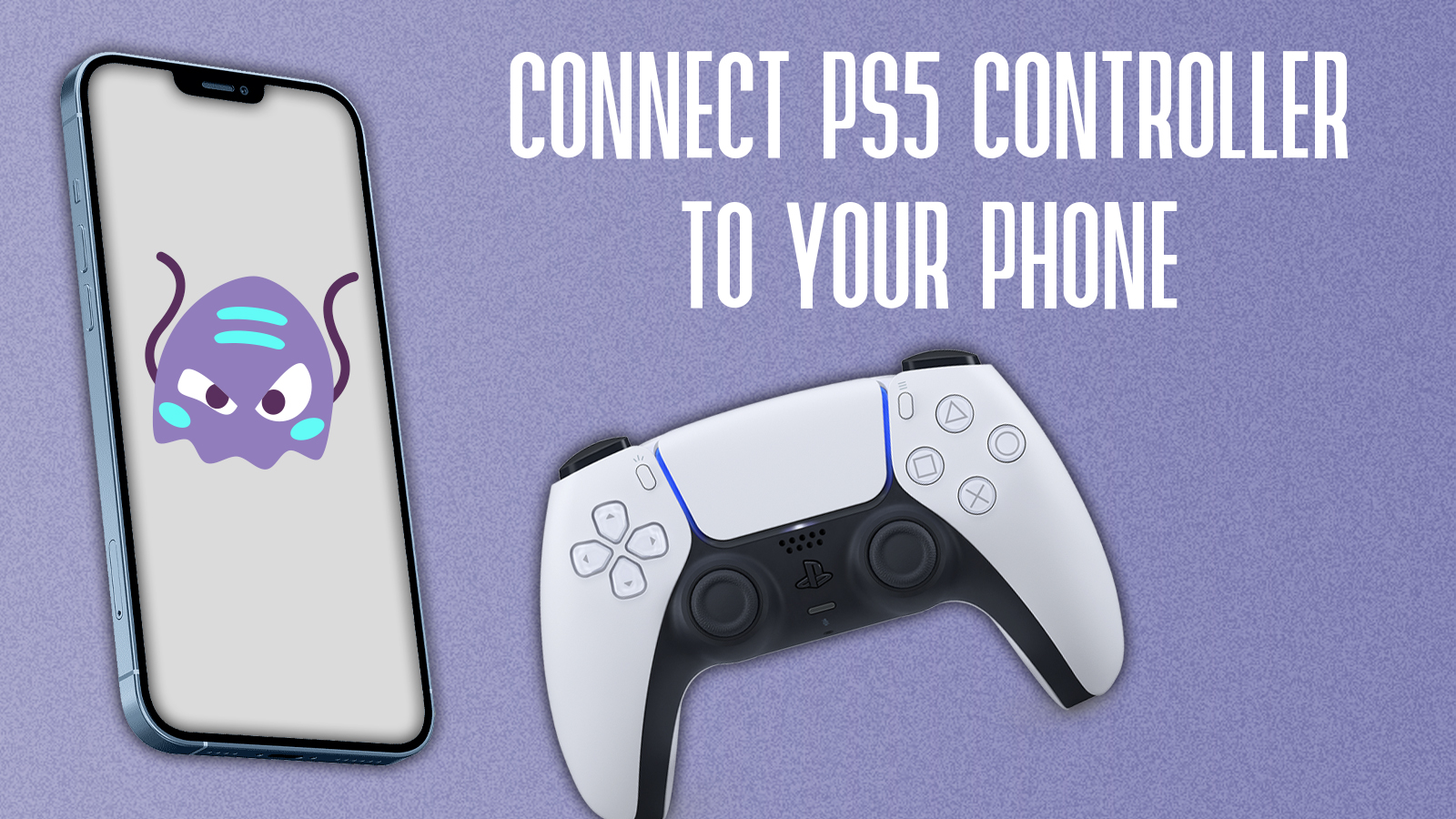
Com tantos gadgets como iPhones, iPads e dispositivos Android, faz sentido emparelhar seu controlador PS5 com sua outra tecnologia para jogos móveis.
O controlador PS5, conhecido por sua ergonomia e conforto de primeira linha, pode aumentar seriamente seu jogo de jogos para celular e se tornar seu segundo gadget favorito durante sua próxima sessão de jogo.
Artigo continua após o anúncio
Lembre-se de que conectar seu controlador PS5 ao seu smartphone é tão fácil quanto emparelhar qualquer dispositivo habilitado para Bluetooth. O processo é semelhante se você juntou um controlador PS4 com seu celular antes. .
Controlador PS5 em um telefone Android ou tablet
Novamente, precisamos verificar se o seu Bluetooth já está ligado. Deslize para baixo para trazer o menu de configurações rápidas. Verifique se o seu Bluetooth está ligado ou desligado e depois entre no aplicativo de configurações e encontre as opções Bluetooth.
Compartilhe e os botões de casa juntos Para iniciar o emparelhamento. Agora você poderá encontrá -lo na lista de novos dispositivos para se conectar. .
.
. No entanto, primeiro as coisas primeiro, ligue o Bluetooth no seu telefone. O controle rápido para ligar o Bluetooth está disponível no centro de controle, que pode ser acessado deslizando no canto da extrema direita da tela. Agora, para ligar o Bluetooth, toque no ícone.
Menos anúncios | Modo escuro | Opera em jogos, TV e filmes e tecnologia
Os 10 NFTs mais caros já vendidos já vendidos
Artigo continua após o anúncio
Enquanto estiver no centro de controle, você pode pressionar e segurar o ícone Bluetooth e pressionar as configurações do Bluetooth. Se você estiver na página inicial, vá para suas configurações e use a barra de pesquisa para acessar o Bluetooth facilmente.
. Isso começará o processo de emparelhamento.
Artigo continua após o anúncio
Agora você deve ver o controlador PS5 nos novos dispositivos para se conectar. .
Artigo continua após o anúncio
Seu controlador agora deve estar conectado ao seu telefone ou iPad. .
Artigo continua após o anúncio
Artigo continua após o anúncio
Se você clicar em um link do produto nesta página, podemos ganhar uma pequena comissão de afiliados.