Como construir um PC do zero: um guia para iniciantes | Tendências digitais, construindo um PC para jogos pela primeira vez? Não entre em pânico, este guia pode ajudá -lo
Construindo um PC para jogos pela primeira vez? Não entre em pânico, este guia pode ajudá -lo
Passo 1: Se sua placa -mãe não tiver um painel traseiro integrado, retire -o da caixa – parece um pequeno recorte de todas as diferentes portas da placa -mãe – e instale -a na parte traseira do seu caso, orientando -a corretamente e empurrando -a para dentro. .
Como construir um PC do zero: um guia para iniciantes para construir seu próprio computador de mesa

Aprender a construir um PC do zero é mais fácil do que você imagina. O processo envolve principalmente os parafusos certos e conectar os cabos certos, desde que você tenha cuidado com seus componentes e tome as precauções de segurança adequadas, mesmo os iniciantes podem fazer um PC que rivaliza com os melhores computadores de mesa.
- Abrindo o estojo
- Como instalar o processador
- Como instalar RAM
- Como instalar a placa -mãe
- Como instalar o cooler da CPU
- Como instalar a placa gráfica
- Como instalar cartões de expansão
- Como instalar discos rígidos e SSDs
- Ligue o PC
Dificuldade
Duração
O que você precisa
- Uma superfície de trabalho limpa e plana
- Chave de fenda da cabeça da Philips
- Pulseira antiestática (opcional)
- Faca ou uma tesoura
Embora haja muitas etapas na construção de um computador, o processo não é muito difícil. Vamos orientá -lo pelo processo passo a passo para que você possa aprender a construir computadores no futuro e finalmente colocar para descansar a ideia de que é difícil construir um PC.
Estamos construindo uma área de trabalho para jogos aqui, mas o processo é o mesmo, independentemente do tipo de PC que você deseja construir. Se você está buscando para construir um desktop para jogos como nós, verifique se você tem uma das melhores placas gráficas para instalar em seu sistema, se quiser o desempenho mais impressionante.
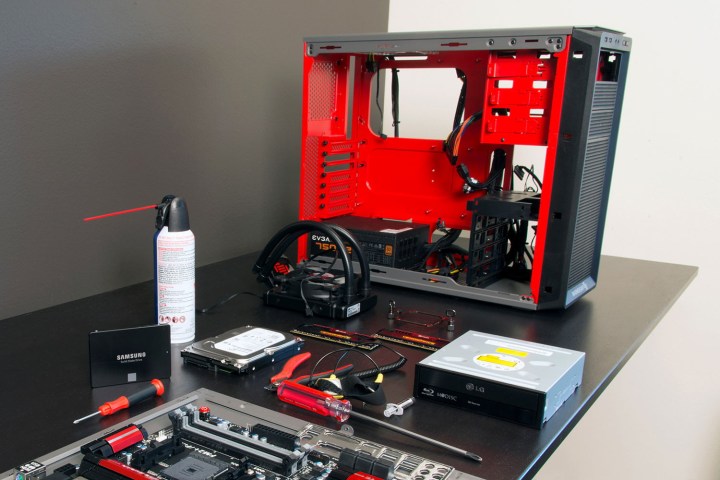
O que você precisa para construir um PC
. Se você não selecionou e comprou todo o hardware necessário, certifique -se de fazer isso primeiro. Além disso, verifique se tudo é compatível e se caberá dentro de qualquer caso que você queira construí -lo.
Aqui estão os componentes principais para construir um PC:
- Caso
- CPU
- Cooler da CPU
- Placa -mãe
- BATER
- .
- Placa de vídeo
Vários componentes de PC precisam ser compatíveis entre si, o que pode criar algumas dores de cabeça para os recém -chegados. Recomendamos o uso de um site como o PCPartPicker para selecionar seus componentes, pois ele automaticamente verifica os problemas de compatibilidade.
Antes de cavar, verifique se há um espaço de trabalho limpo com muito espaço para abrir caixas e montar peças, de preferência uma mesa com uma altura confortável para trabalhar em.

Há um risco invisível ao construir um computador com o qual você raramente precisa se preocupar com um PC montado: eletricidade estática. . Felizmente, estático é fácil para todos, mas eliminar com alguns passos simples.
Uma solução é comprar uma pulseira antiestática. Uma extremidade envolve seu pulso e os outros clipes em algum lugar da caixa do computador, mantendo o usuário constantemente aterrado. Tocar o estojo frequentemente com o PSU conectado e desligado alcança o mesmo efeito.
Certifique-se de construir seu PC em uma sala com um piso nu, se puder-os tapetes geram muita estática-e use sapatos soldados de borracha em vez de meias. Muitos componentes são enviados em sacos antistáticos, então deixe -os ensacados até pouco antes da instalação.
Abrindo o estojo
Preparar o caso é a parte mais fácil. As instruções para o caso específico que você comprou devem apresentá -lo ao layout básico, além de listar instruções especiais sobre a instalação do componente.
. . Este painel fornece acesso ao interior do caso.
Além disso, remova qualquer coisa que esteja pendurada dentro do estojo. Se estiver preso, empurre para o lado. Muitos casos têm fiação interna permanente que se torna problemática mais tarde.
Como instalar a fonte de alimentação
O primeiro componente a entrar no caso deve ser a fonte de alimentação (PSU). Normalmente está localizado na parte traseira do estojo, geralmente na parte inferior, mas no chassi mais antigo, pode estar no topo. Consulte o manual do seu caso se tiver problemas para encontrar o local adequado.
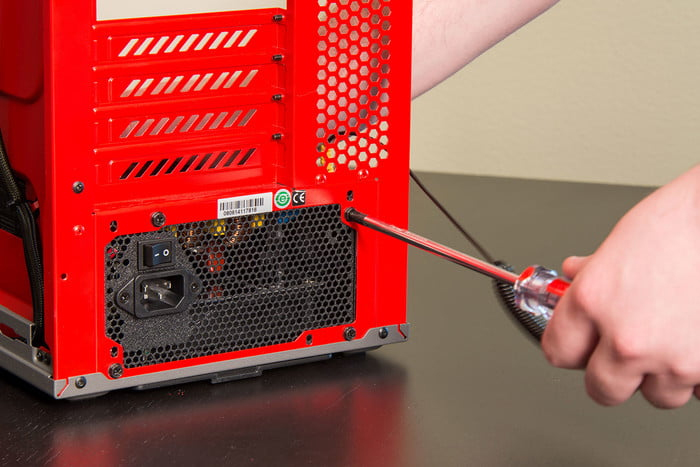
Passo 1: A maioria dos casos é projetada para que a PSU seja instalada com o ventilador voltado para baixo, deixando -o puxar o ar frio de fora do estojo, mas verifique seu manual se não tiver certeza. Pode ser necessário remover uma placa de montagem PSU, dependendo do seu caso, mas a maioria exigirá que você empurre a PSU na parte traseira do caso, por dentro.

Passo 2: Prenda -o à sua caixa usando parafusos ou parafusos apropriados.
- Como consertar um pixel morto em seu monitor ou smartphone
- Como imprimir de um Chromebook – da maneira mais fácil
Etapa 3: Se sua fonte de alimentação for uma PSU modular, conecte os cabos de energia necessários para seus vários componentes. Se você não tem certeza, porém, não se preocupe, você pode conectá -los mais tarde como e quando necessário. Se o seu PSU não for modular, você terá todos os cabos já instalados.

Como instalar o processador
Embora você não precise, é uma boa ideia instalar o processador antes de colocar a placa -mãe no caso, pois o acesso é muito mais fácil.
Passo 1: .
O processo não foi projetado para ser difícil e, desde que você siga as instruções claramente e fique de olho para garantir que o chip esteja totalmente sentado antes de prendê -lo no lugar, você ficará bem. No entanto, existem algumas diferenças sutis no processo, dependendo de quem fez sua CPU, e os processadores são delicados, por isso tenha cuidado.
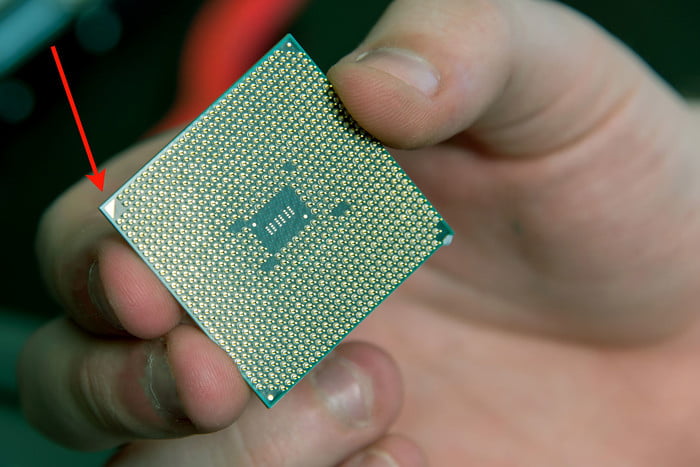
Passo 2: Localize o soquete quadrado da CPU. Se a placa -mãe for nova, terá uma cobertura de plástico. Solte a alavanca de retenção de metal e levante -a para libertar a tampa de plástico e removê -la.
Etapa 3: Para instalar a CPU, você precisa alinhá -lo corretamente. Na maioria das CPUs Intel, você terá entalhes do lado que permite que você coloque apenas a CPU em uma orientação. Nas mais recentes CPUs Intel, você fica um pouco triangular dourado em um canto para ajudá -lo a alinhá -lo corretamente. O mesmo se aplica a todos os processadores modernos da AMD.
Pegue o processador por seus lados, tomando cuidado para não tocar na parte inferior e alinhá -lo corretamente usando os auxílios que você recebeu. Em seguida, coloque -o suavemente no soquete da CPU. Verifique duas vezes no lugar certo, dando à CPU um pouco de um pouco de um lado para o outro. Se no lugar, ele moverá uma pequena quantidade. . Nesse caso, remova a CPU e verifique o alinhamento antes de reinstalar.

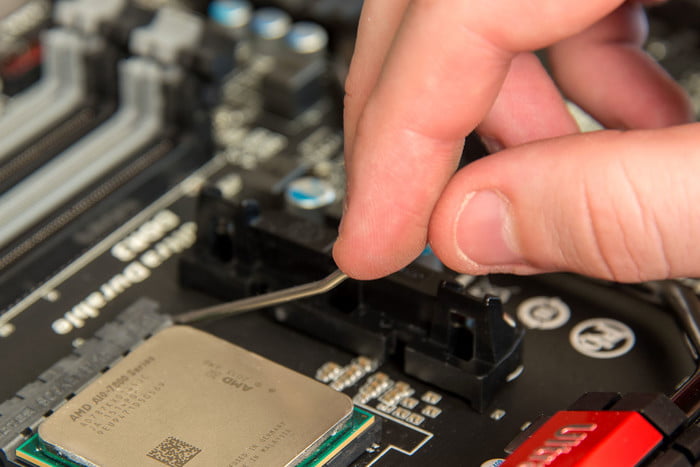
Passo 4: Quando você estiver feliz que a CPU esteja instalada corretamente, pressione o braço de retenção com firmeza, mas suavemente até que a CPU esteja travada no lugar. Isso pode levar um pouco de pressão, mas não deve ser difícil. Em caso de dúvida, verifique novamente se a CPU estava sentada corretamente antes de trancá -la.
Como instalar RAM
A memória do sistema, ou RAM, não requer nenhum posicionamento ou fios gostosos e é um dos componentes mais fáceis de instalar. A única advertência disso é escolher os slots certos, pois a maioria das placas -mãe vem com quatro, e os melhores a serem usados diferem da placa -mãe para a placa -mãe, então verifique seu manual sobre quais slots instalarem sua nova RAM em.
Antes de iniciar, verifique se sua placa -mãe é bem suportada em toda a sua superfície, pois é possível colocar muita pressão na placa -mãe ao instalar RAM se você empurrar muito. Isso é improvável, mas, como em qualquer etapa deste guia, tome cuidado e, em caso de dúvida, verifique tudo antes de prosseguir.
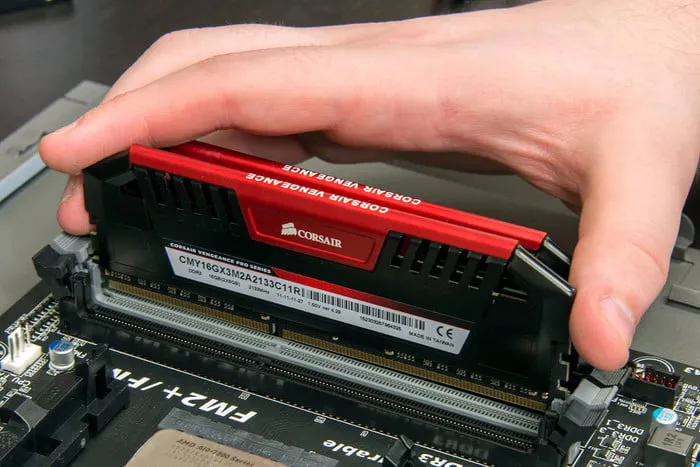
Passo 1: . Em seguida, para confirmar que você virou o seu bastão da maneira certa, verifique se a lacuna nos conectores de metal do Ram Stick se alinha com o entalhe no slot.
Coloque o bastão no slot grudando direto. Empurre firmemente até que o RAM clique no slot e as asas de plástico cliquem de volta e prendem as pontas dos paus.
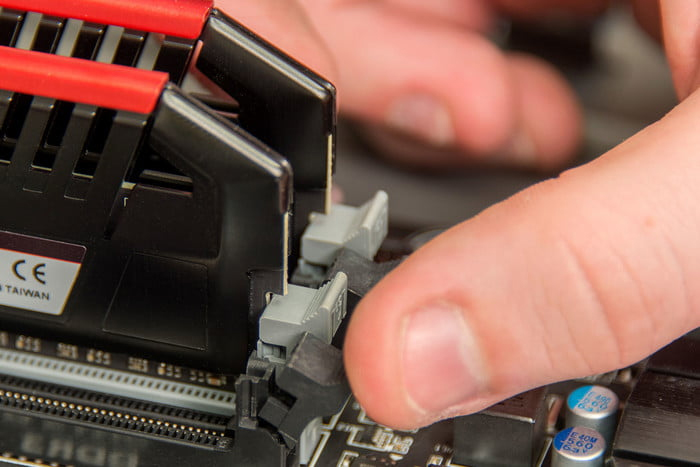
Repita o mesmo processo para cada bastão que você tem até que toda a sua RAM seja instalada.
Reunimos um guia mais detalhado de como instalar RAM se você precisar de informações adicionais.
Como instalar a placa -mãe
A placa -mãe é o componente mais pesado do seu sistema, mas como atua como base para tudo o mais no seu caso, instalá -lo corretamente é de suma importância.
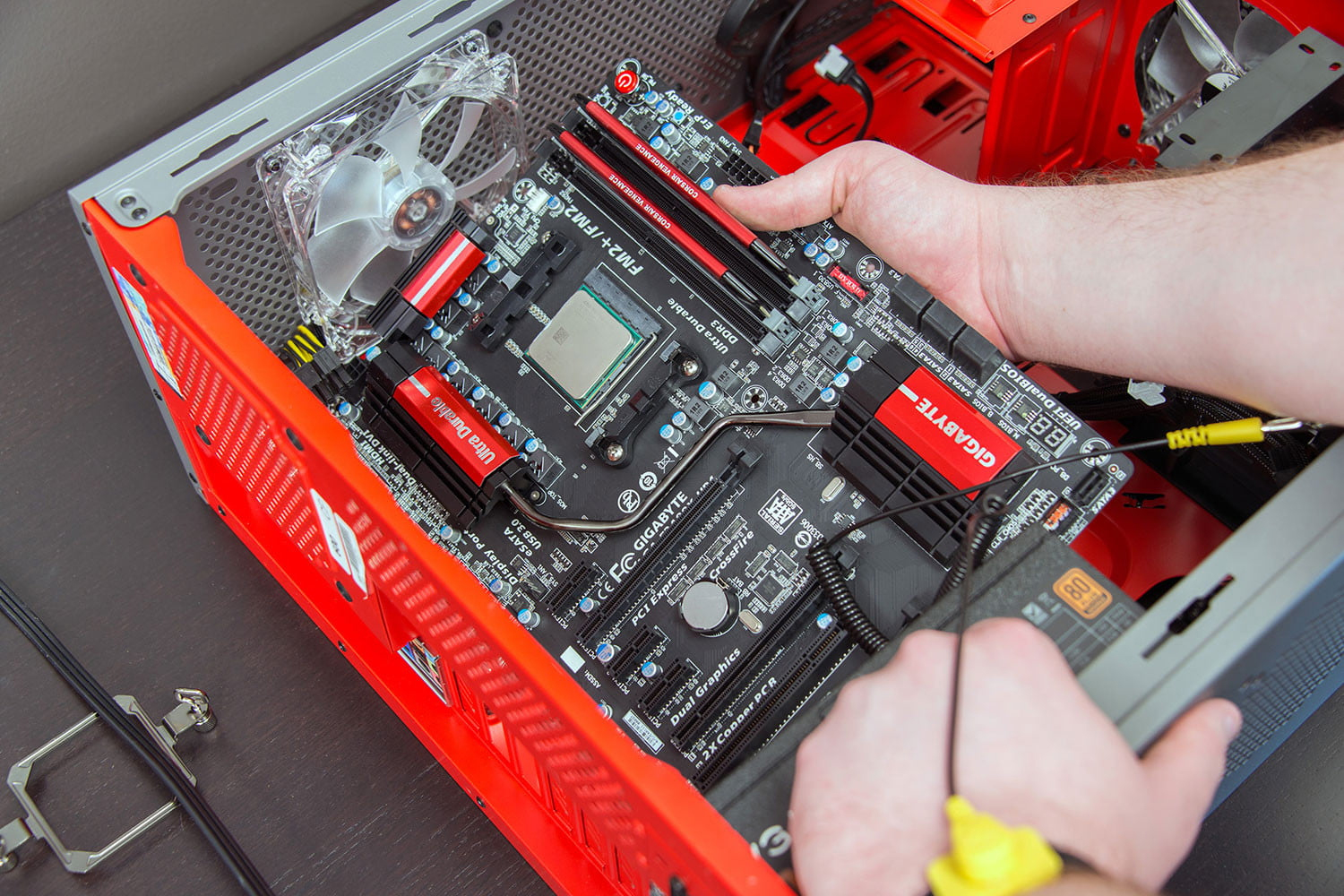
Passo 1: Se sua placa -mãe não tiver um painel traseiro integrado, retire -o da caixa – parece um pequeno recorte de todas as diferentes portas da placa -mãe – e instale -a na parte traseira do seu caso, orientando -a corretamente e empurrando -a para dentro. .
Passo 2: Para instalá. . . .
Se necessário, estrague os impulsos da placa -mãe nos orifícios corretos, dependendo do tamanho e do layout da sua placa -mãe. Você pode olhar para sua placa -mãe para descobrir ou instalá -los onde seu manual sugere.
Etapa 3: Coloque sua placa -mãe no seu estojo, e empurre -o no lugar para que ele slots no seu painel de E/S e tenha todos os seus orifícios de parafuso alinhados com os impasses da placa -mãe embaixo.
Para prender sua placa -mãe ao estojo, estrague -o. Primeiro, assente os parafusos e dê -lhes algumas curvas precursoras. Em seguida, prossiga em um padrão de estrela, apertando cada parafuso um pouco de cada vez. Não fique selvagem enquanto aperta, pois você pode danificar a placa. Você só precisa de torque suficiente para manter a placa no lugar sem ela se mexer.

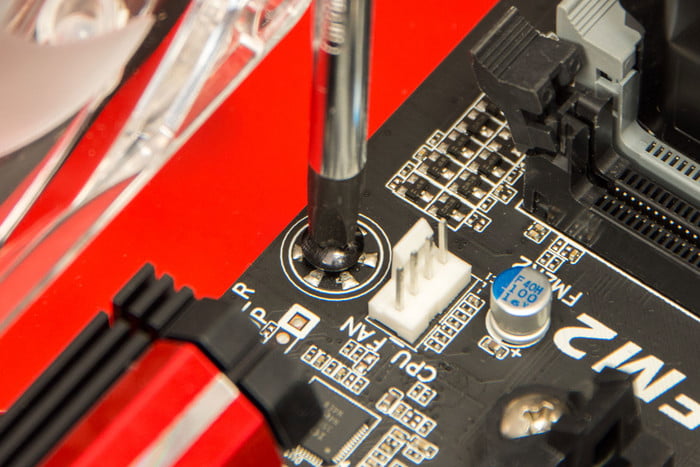
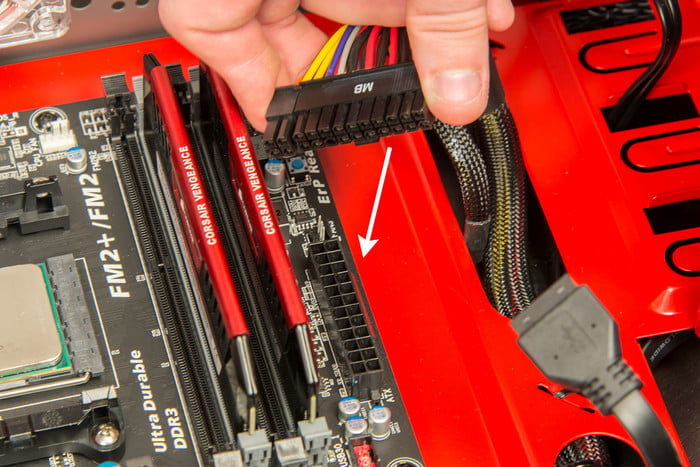
Passo 4: Uma vez que a placa -mãe está sentada confortavelmente no caso, existem algumas conexões necessárias.
A principal conexão de energia da placa-mãe é um cabo largo e de duas fileiras que se encaixa perfeitamente em um ponto de aparência semelhante no próprio quadro. Este conector de 20 a 28 pinos alimenta a placa-mãe e a CPU. No entanto, algumas placas têm mais um ou dois conectores de quatro pinos ou oito pinos para o processador, que reside perto da sua CPU, normalmente no canto superior. Se você os tiver, também precisará conectá -los.
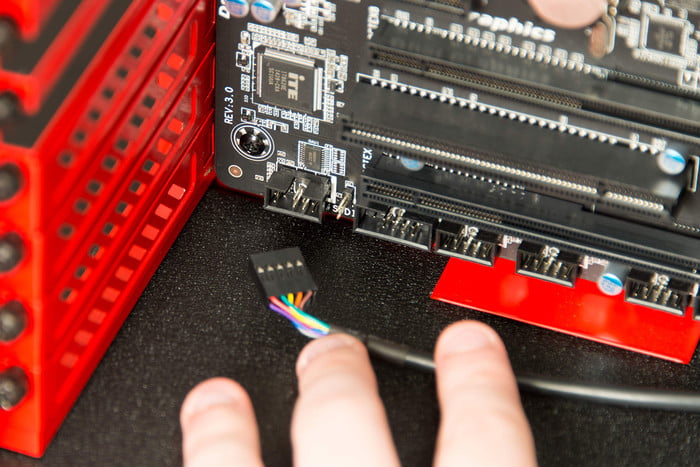
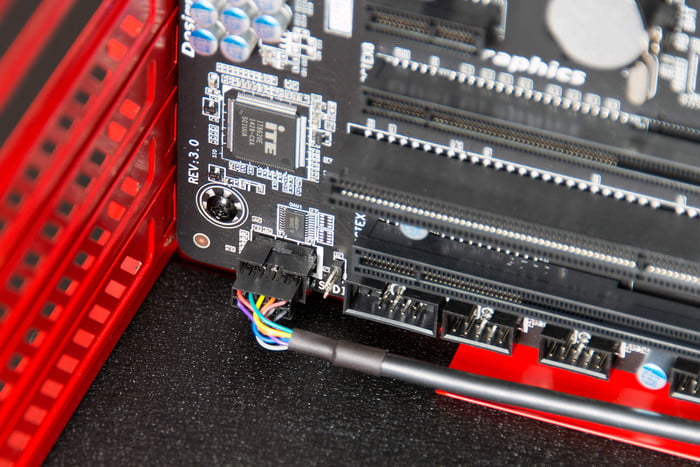
Conecte os plugues e botões da caixa à placa -mãe. Uma fileira de pinos de largura dupla-cuja localização será observada em seu manual-lida com os botões para redefinição e energia, e os LEDs de atividade para energia e armazenamento. Isso pode ser especialmente complicado, mas você precisa pelo menos o botão liga / desliga conectado para ligar seu PC.
. Essas conexões são de cerca de oito por dois pinos e estão fechadas em uma caixa de plástico maior. Este cabeçalho tem um entalhe de um lado que deve indicar claramente em qual direção ele se conecta.
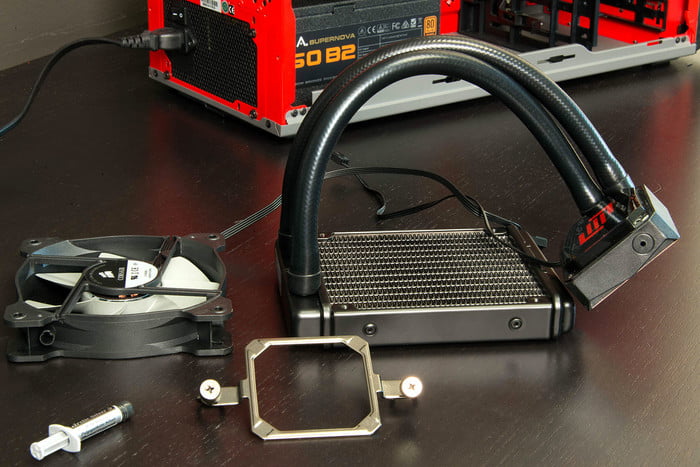
A instalação de um refrigerador da CPU difere dependendo do refrigerador que você está usando; portanto, para instruções específicas, consulte o manual ou o site de suporte do fabricante. Aqui estão algumas instruções simples que se aplicam a quase todos os frios.
Observação: Nas imagens abaixo, estamos instalando um refrigerador de água all-in-one (AIO), mas as dicas se aplicam à maioria dos refrigeradores de ar também.
Passo 1: Todo refrigerador precisa de pasta térmica. Você não precisa usar a melhor pasta térmica, mas certifique -se de usar alguns. Normalmente parece uma pasta de prata e vem pré-aplicada ao refrigerador ou em um tubo de seringa curto.
Se você estiver reaplicando a pasta de calor, remova a pasta de calor original com um pano sem fiapos e um pouco de álcool isopropílico.
.

Passo 2: Se o seu refrigerador de CPU exigir, remova o outro painel lateral do seu caso e anexe o design da placa traseira personalizada. .
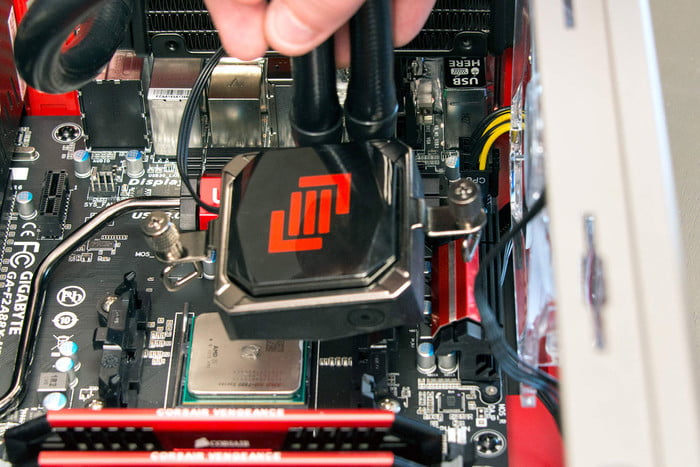
Etapa 3: Coloque o refrigerador da CPU em cima do processador e pressione gentilmente. .
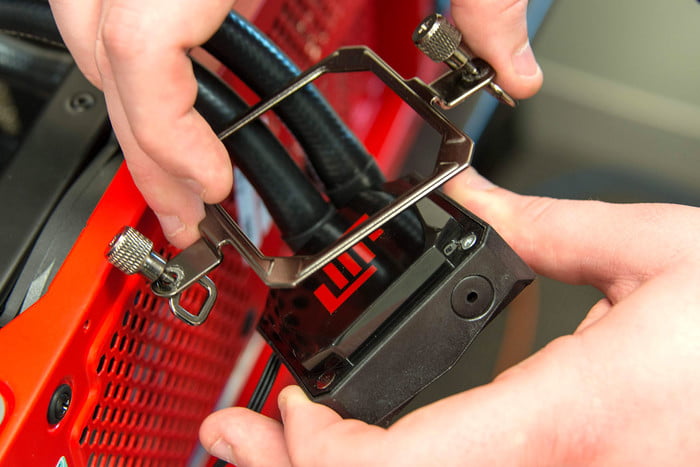
Instale os parafusos/suportes de retenção para prender o refrigerador no lugar. Se você precisar apertar vários parafusos, certifique -se de fazê -los algumas voltas de cada vez em um padrão cruzado para não colocar muita pressão em uma parte da CPU. Certifique -se de que eles estejam apertados o suficiente para que a CPU não possa mexer, mas não o mais.
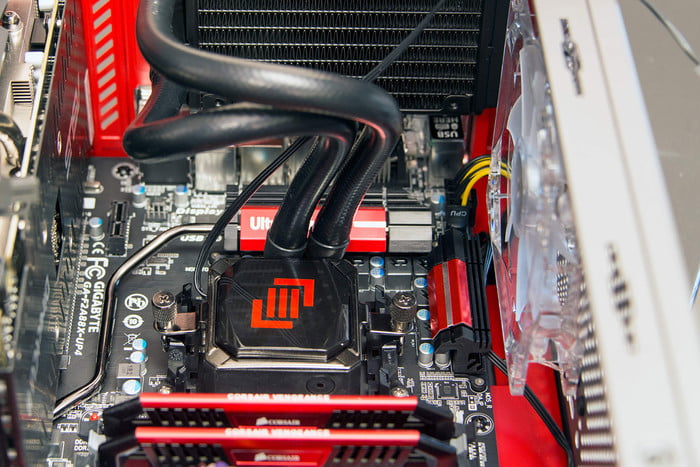
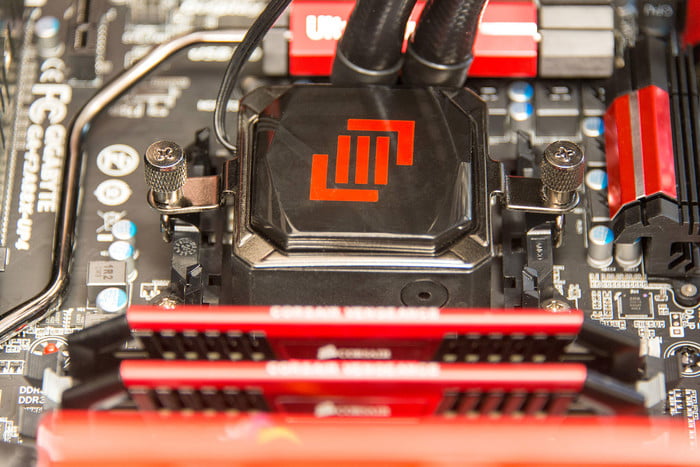
Passo 4: Se o seu refrigerador tiver um ventilador separado, prenda-o agora e conecte seu conector de três pinos ou quatro pinos na porta do cooler da CPU na placa-mãe. Deve estar localizado perto do refrigerador da CPU. Se houver vários ventiladores, conecte os mais adiantados em cabeçalhos de placa -mãe extras ou use um divisor de ventilador para poder, ambos da porta de ventilador da CPU.
Se você estiver instalando um AIO Watercooler, monte o radiador em um ponto apropriado no caso (na entrada/exaustão do ar frontal ou traseiro, é comum) e conecte o cabeçalho do ventilador à porta correta. .
Como instalar a placa gráfica
.
. Procure processadores com um “f” no final, no entanto – eles não incluem gráficos integrados.
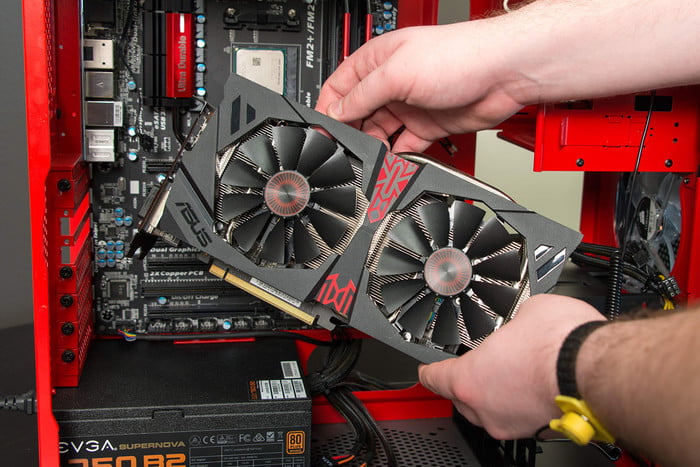
Passo 1: . É um conector longo e fino localizado na parte traseira da placa -mãe, abaixo do processador. Para a grande maioria das placas -mãe, você deseja usar o slot PCIE X16 superior.
. É um dos muitos suportes de metal finos alinhados na parte de trás do estojo para mantê -lo selado. Faça isso removendo os parafusos que prendem a (s) placa (s) para o chassi. Uma vez removido, a placa deve deslizar (ou cair) para fora livremente.
Mantenha o parafuso, como você precisará em um momento.
Passo 2: . Você deve ouvir um clique quando a placa -mãe o trava no lugar, mas esse nem sempre é o caso em cada placa -mãe.
Você não precisa de força excessiva, por isso. Observe também se houver um pushpin que trava o cartão como os slots de memória, pois algumas placas -mãe o usam como uma medida de segurança.
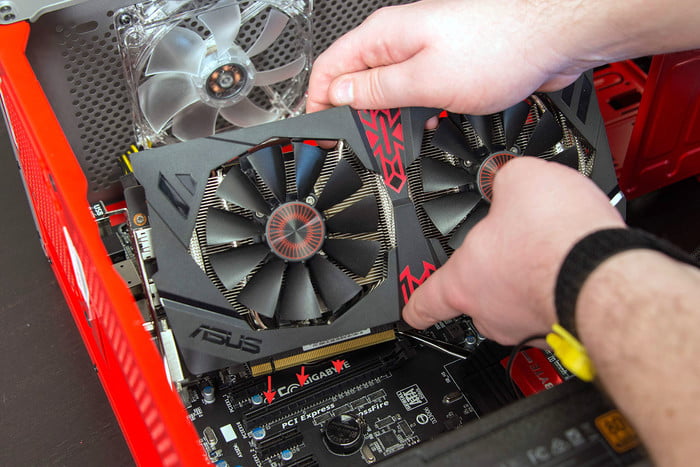
Etapa 3: Use os parafusos puxados dos suportes de metal para prender a parte de trás do cartão no mesmo local no caso. Novamente, eles não precisam ser extremamente apertados – apenas o suficiente para manter o cartão firmemente no lugar.
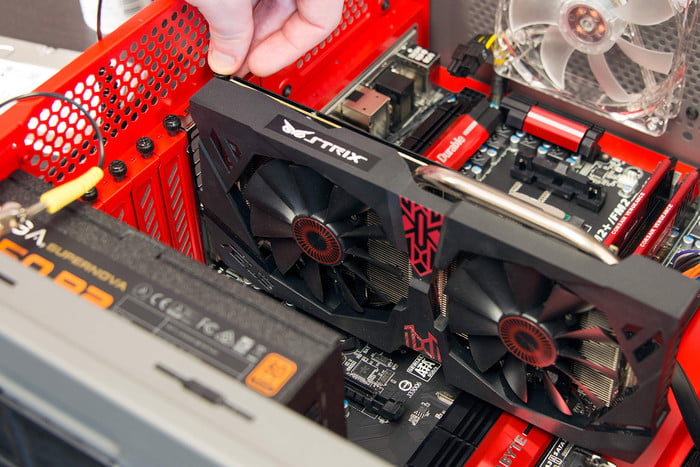
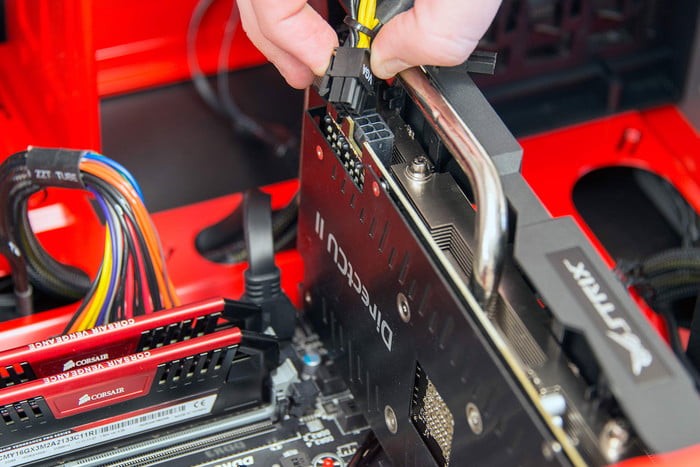
Passo 4: A maioria das placas gráficas precisa de mais energia do que o slot do PCIE fornece. Se o seu cartão precisar de suco extra, você verá um, dois ou até três conectores de energia PCIE no lado da carta voltados para a placa -mãe ou, em alguns casos, no topo do cartão. Este pode ser um conector de energia PCIE de seis ou oito pinos.
Encontre o conector apropriado em sua fonte de alimentação, às vezes rotulada VGA, e coloque -a em. O design do conector impede a instalação inadequada; portanto, se a conexão não for fácil, verifique seu alinhamento para garantir que esteja correto. Se o seu PSU não tiver os conectores nativos necessários, pode ser necessário usar um adaptador, o que deveria ter vindo com sua placa de gráfico.
Se você precisar de ajuda adicional, temos um guia detalhado sobre como instalar uma placa gráfica que fornece informações adicionais.
Como instalar cartões de expansão
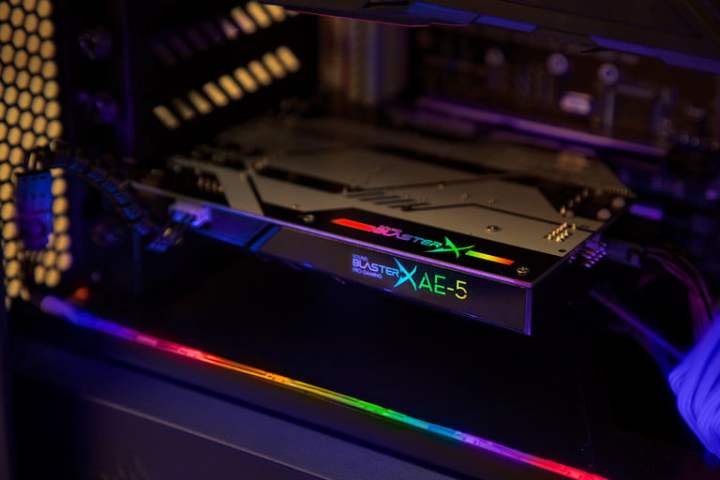
As placas gráficas não são os únicos componentes que usam slots para PCIE. Outros cartões de suplemento incluem redes sem fio, som, captura de vídeo e até armazenamento. Sua instalação não é diferente de adicionar uma GPU discreta.
Existem alguns tipos diferentes de slots de PCIE. Muitas placas de expansão usam o slot “PCIE 4X”, que é muito mais curto que o slot completo do PCIE usado pelas placas de vídeo. Uma verificação rápida da conectividade da sua placa -mãe e o tamanho do conector no seu cartão tornará óbvio qual slot é apropriado. .
Passo 1: Remova o suporte de metal na parte traseira do gabinete que corresponde ao PCIE ou outro slot de expansão que joga host no seu cartão de complemento. Mantenha o parafuso de suporte à mão para que você possa usá -lo para proteger seu novo cartão.
Passo 2: Alinhe a fila de contatos no cartão com o slot e empurre firmemente. Se o cartão exigir qualquer energia adicional de conectores SATA ou Molex de quatro pinos, encontre os cabos certos e conecte-os ao cartão.
Etapa 3: Prenda o cartão no lugar, estragando -o na parte de trás do estojo.
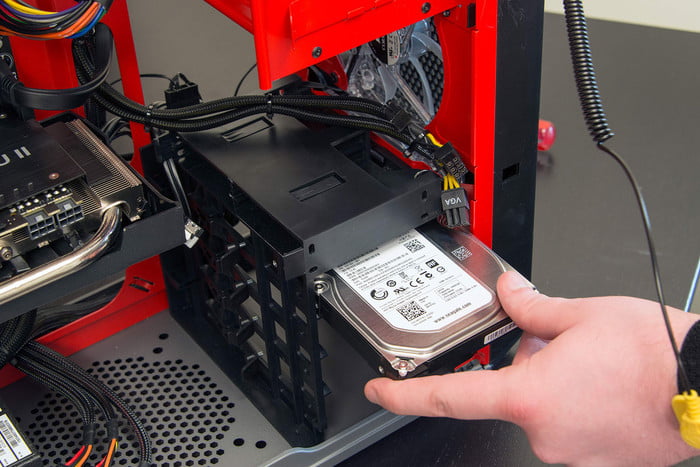
Existem três tamanhos diferentes de unidade de armazenamento que você provavelmente encontrará, e todos eles montam e se conectam de maneira diferente. Geralmente, as unidades de disco rígido (HDD) são os 3 maiores.Tamanho de 5 polegadas, enquanto as unidades de estado sólido mais recentes (SSD) adotam o 2 menor.Tamanho de 5 polegadas. Há também o M ainda menor.2 formato e formato de acionamento PCI-Express, que tendem a ser finos com batatas fritas nuas medindo cerca de alguns centímetros de comprimento.
Passo 1: Para instalar um disco rígido, encontre os 3.. Estes podem ser gaiolas de disco rígido completo com vários pontos de montagem, ou pode ser apenas um espaço para uma única unidade com orifícios de parafuso no caso. Em caso de dúvida, consulte o seu manual.
. Quando estiver no lugar, conecte o cabo de dados SATA à unidade e à placa -mãe e conecte o conector de energia SATA à unidade.
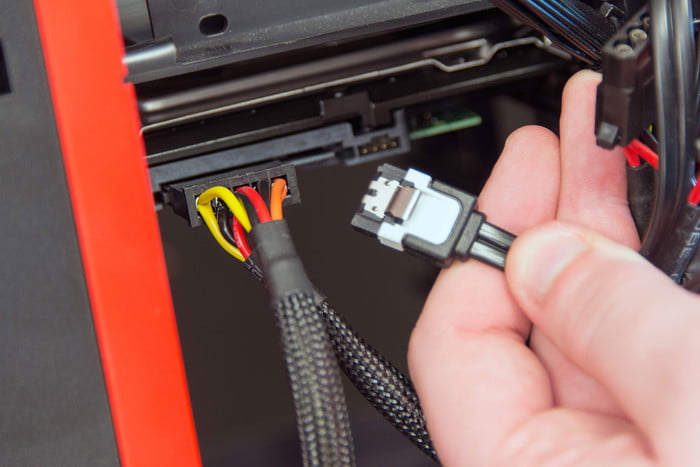
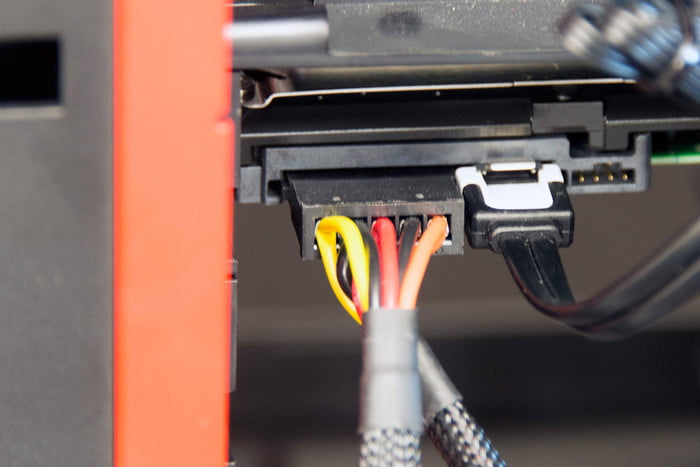
Passo 2: Para instalar um SSD SATA, repita as mesmas etapas que o disco rígido maior, alterando apenas o ponto de montagem para um 2 apropriado.Gaiola ou slot de 5 polegadas-às vezes estes são encontrados atrás da bandeja da placa-mãe. Certifique -se de que esteja protegido no lugar e conecte o cabo SATA e o cabo de dados.
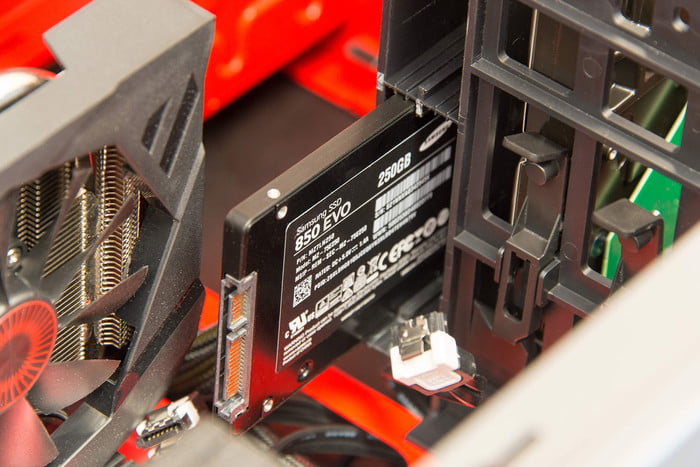
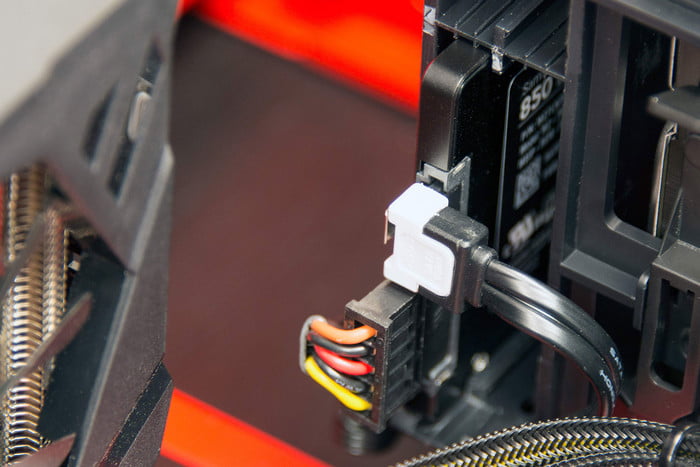
Etapa 3: Para instalar um m.2 NVME SSD, localize o slot apropriado na sua placa -mãe. Será rotulado, mas é bem pequeno, então verifique seu manual se você não tiver certeza.
Remova o parafuso de retenção e o slot na unidade em um ângulo de 45 graus. Gentilmente, mas firmemente, empurre para baixo na unidade até que clique no lugar e depois substitua o parafuso de retenção.
Passo 4: Para instalar um PCIE SSD, escolha um slot PCIE apropriado na sua placa -mãe. Os slots de 16x oferecerão a maior largura de banda, mas isso pode não ser necessário para a largura de banda da sua unidade em particular. Consulte o manual da unidade para confirmação, sobre o que é melhor para sua placa -mãe em particular.
Ângulo a unidade com os contatos de ouro para baixo e depois empurre -o gentilmente no slot do PCIE. . .
Anexe os cabos de energia adicionais necessários.
Ligue o PC
Passo 1: Ligue a fonte de alimentação e pressione o Poder Botão na frente. Se tudo estiver bem, ele deve exibir a tela de postagem ou o logotipo do fabricante no monitor e depois passar para a instalação do Windows ou a tela de login. Se não for, no entanto, não se preocupe. Não é incomum que os PCs precisem reiniciar algumas vezes em sua primeira startup, e alguns podem levar alguns minutos para inicializar a primeira vez enquanto configuram a memória e outros componentes.
Se você encontrar alguma mensagem de erro ou bipes, consulte o manual da sua placa -mãe para decodificar a mensagem e descobrir o que você precisa consertar.
Se você não obtiver energia, desligue a fonte de alimentação e verifique duas conexões. Verifique se o soquete da parede também está ligado. Para obter mais ajuda, consulte nosso guia de solução de problemas de PC.
Passo 2: Depois que o sistema inicializa, você precisará instalar o Windows. Se você não tem certeza de como, aqui está um guia rápido sobre como baixar o Windows e instalá -lo.
Etapa 3: Depois de chegar ao Windows, você precisará instalar drivers. . Atualização e segurança menu no Configurações painel para obter mais informações sobre este processo.
Se isso não funcionar, o driver de chipset para sua placa -mãe lidará com a maioria dos recursos de conectividade e bordo, embora isso varia bastante baseado na placa -mãe e nos fabricantes de componentes. Você pode baixar as versão mais recente do (s) site (s) do seu fabricante da placa -mãe.
Se você possui uma placa gráfica discreta, precisará fazer o download de seus drivers de gráficos da página AMD para Radeon Drivers ou da página da NVIDIA para drivers GeForce.

Não se esqueça dos periféricos
É fácil se envolver na emoção de construir um PC para jogos e esquecer que você precisa de periféricos para fazê -lo funcionar. Se você ainda precisar de um teclado, monitor e mouse para concluir sua configuração, podemos apontá -lo na direção certa:
- Melhores teclados
- Melhores ratos de computador
- Melhores monitores de computador
. Fique de olho nas temperaturas do sistema por alguns dias para garantir que todos os refrigeradores estejam funcionando corretamente e, se uma mensagem de erro surgir, cuide de acordo. Depois de algumas semanas, você pegará o jeito da sua máquina e ficará mais confiante no que pode pressionar para fazer. Se algo quebrar ou precisar de uma atualização, você está totalmente equipado para lidar com isso.
Recomendações dos editores
- Como sincronizar seu calendário do Outlook com um iPhone
- Como baixar músicas do YouTube
- Como tirar uma captura de tela no seu Mac: os melhores métodos em 2023
- Como tirar uma captura de tela em um PC ou laptop do Windows
- Como converter suas fitas VHS em DVD, Blu-ray ou digital
- Guias de instruções
- Microsoft
- Microsoft Windows
Construindo um PC para jogos pela primeira vez? Não entre em pânico, este guia pode ajudá -lo
. .
Escolher os componentes certos para a construção de que você precisa pode ser um processo assustador no começo, mas depois de mergulhar, você verá que não é apenas surpreendentemente simples, é muito divertido. Este guia não significa de forma alguma exaustivo, é mais uma cartilha sobre o que você precisa saber para reunir as partes certas e começar a montar seu sonho construído em conjunto.
Estaremos focados principalmente na construção de um PC para jogos aqui, mas este guia deve cobrir o básico para tudo, desde um equipamento de trabalho de ponta para aplicações profissionais a um computador de mídia simples.
E se você preferir comprar um pré-construído, em vez de construir o seu, temos um guia para isso também.
Tudo bem, vamos lá!
O que você precisa para construir um PC?
Processador (CPU)

O processador, ou unidade de processamento central, é o cérebro do PC. É o que converte as instruções que você fornece em ações que o computador pode executar e informa a todas as outras partes da sua construção como trabalhar juntas. .
A CPU é provavelmente o componente mais importante para qualquer computador e, como você espera, há quase inúmeras opções em uma variedade de faixas de preços. Os dois fabricantes principais no espaço de consumo de PC são Intel e AMD, e mesmo dentro dessas marcas, há muitas opções.
Para as CPUs da AMD, você provavelmente estará olhando para um ryzen de quinta geração, ou se quiser executar aplicativos científicos ou criativos pesados, uma cpu da estação de trabalho Threadripper.
Para as CPUs Intel, 14A geração Intel Core CPUs são o hardware mais atual. Para os jogos, o Intel Core i5s tendem a ser escolhas sólidas com seu alto desempenho de núcleo único. Se você deseja um PC mais versátil para o trabalho e o jogo considera os processadores Intel Core i7 e Intel Core i9.
Placas -mãe

A placa -mãe é essencialmente uma grande placa de circuito que conecta todos os componentes que compõem seu PC e permite a comunicação entre todos os diferentes hardware. Como em qualquer coisa na construção de PC, existem opções em abundância, desde placas-mãe simples no final do espectro de preços até as placas ricas em recursos com todos os tipos de sinos e assobios.
. Nem toda CPU trabalha com todas. .
Confira este detalhamento completo sobre como escolher uma placa -mãe para todas as informações necessárias para tomar uma decisão informada.
Carta de vídeo / unidade de processamento de gráficos

A Unidade de Processamento de Gráficos (GPU) terá mais impacto na sua experiência de jogo. A GPU é essencialmente o que permite que seu computador faça os complexos cálculos de gráficos que permitem que seus jogos para PC pareçam tão bem. Embora muitas CPUs tenham gráficos integrados, uma GPU é absolutamente necessária se você quiser ter uma experiência moderna para jogos de PC.
Os dois maiores jogadores do mundo das placas gráficas são AMD e NVIDIA. Recentemente, a Intel entrou na cena da GPU com a oferta da Intel ARC.
Se você está procurando desempenho com orçamento limitado, pode usar algo na extremidade inferior das GPUs modernas, como o GeForce RTX 4060 disponível por cerca de US $ 300 ou, comparativamente, um Radeon RX 7600 por cerca de US $ 265.
Se for o desempenho máximo que você deseja, procure uma placa de gráfico com uma GPU GeForce RTX 4090 (US $ 1.700 – US $ 1.800) ou uma GPU Radeon RX 7900 (US $ 1.000 – US $ 1.100) é a sua melhor aposta desde esta escrita.
Memória do sistema / RAM

A memória de acesso aleatório (RAM) é essencialmente a memória de curto prazo do seu PC. Ele mantém os dados que você usa regularmente facilmente acessível, para que seu PC não precise acessar um dispositivo de armazenamento toda vez que você precisar usar esses dados. É diferente dos seus dispositivos de armazenamento primário, pois a RAM é redefinida quando não tem energia, e é por isso que você ainda precisa de unidades de armazenamento maiores para armazenamento de dados de longo prazo.
Quando se trata de Ram, quanto mais o Merrier. .
A RAM varia amplamente em velocidade, tamanho e design, então confira nosso guia de RAM para obter respostas para qualquer pergunta que você possa ter quando se trata de memória.
Armazenamento de dados

O armazenamento é onde seus dados estão … bem, armazenados, para que seu PC possa acessá -los. . No passado, o armazenamento consistia principalmente de unidades de disco rígido (HDD), mas agora as unidades de estado sólido (SSD) estão mais amplamente disponíveis. Os SSDs são significativamente mais rápidos, mais silenciosos e mais duráveis, mas também custam mais por gigabyte.
. .
.
Casos

O caso do PC é onde todas as suas peças preciosas vão viver e o que a maioria das pessoas pensa quando imagina um PC. . Embora todos os casos sejam diferentes, todos são projetados para aproximadamente os mesmos componentes, o que significa que compartilham semelhanças entre marcas e layouts. Sempre haverá um lugar para instalar a placa -mãe e a fonte de alimentação, por exemplo, embora as configurações de onde tudo estão localizadas possam variar.
A menos que você queira construir algo pequeno ou com recursos avançados, como loops de refrigeração personalizados, a maioria dos casos funcionará bem. Basta encontrar um que é do tamanho certo e parece do jeito que você deseja, e você deve estar pronto para ir.
Outra característica importante a considerar quando se trata de casos é o resfriamento. Muitos casos virão com os fãs já instalados, o que pode ser útil, mas se as baixas temperaturas forem importantes para você, você deve garantir que haja espaço para a solução de resfriamento que você precisa. Uma regra simples é que, se você deseja fazer muito trabalho personalizado, quanto maior o caso, melhor.
Unidade de fonte de alimentação (PSU)
. . . Se você estiver usando placas de vídeo de ponta (ou várias placas de vídeo) ou um loop de resfriamento personalizado, você definitivamente deseja ter certeza de ter um PSU com potência suficiente.
Uma boa referência é esta calculadora de fonte de alimentação, que permite ver que tipo de requisitos de energia você precisa com base no seu sistema.

Sua CPU funciona incrivelmente duro, e isso cria calor.
Manter seu CPU frio é fundamental para o seu sistema funcionando corretamente e, embora muitas CPUs venham com um mais frio, muitas vezes você deseja algo um pouco mais poderoso. Essas opções podem variar de ventiladores simples e dissipadores de calor a elaborar soluções de resfriamento líquido. Para sua primeira construção, você provavelmente deseja uma solução baseada em fãs ou um refrigerador líquido da CPU de um (AIO) se estiver planejando overclocking sua CPU. O processo de instalação dessas soluções de resfriamento varia de produto para produto, mas geralmente envolve anexá -lo à sua placa -mãe e usar pasta térmica para garantir que o calor seja dissipado corretamente da sua CPU.
Parece complicado, mas realmente não é. . Simplesmente verifique se o cooler é compatível com sua CPU e placa -mãe, e que você tenha espaço suficiente no seu caso. O resto é apenas uma questão de seguir as instruções incluídas.
Monitores

. . Afinal, um doce PC para jogos não é muito bom se você não consegue ver nada.
Você pode ir com um monitor ou TV de 1920 × 1080 de nível básico, se quiser, mas parte da diversão dos jogos de PC é que você tem mais opções. Se você investiu em um bom sistema até agora, pode querer subir para resoluções mais altas, como 2540 × 1440, ou mesmo 3840 × 2160 (4K) para imagens verdadeiramente claras. Você também pode atualizar para uma taxa de atualização mais alta, como 144Hz ou até 240Hz, o que fará com que tudo pareça significativamente mais suave. Dependendo da sua GPU, convém investir em um monitor que suporta o G-Sync da Nvidia ou o FreeSync da AMD, pois isso reduzirá a ruptura da tela e melhorará sua experiência de jogabilidade.
Todos esses fatores, incluindo outros como tamanho de exibição ou proporção, vão aumentar o custo. Dito isto, não há muito sentido em ter um PC poderoso se o que você está vendo não parece ótimo, então provavelmente vale a pena o investimento. Para jogos, no entanto, trata -se principalmente de escolher um monitor com atraso de baixa entrada e tempos de resposta rápidos de pixels.
Se você está procurando um monitor de jogos de nível básico com preços moderados, o Acer ED242QR curvo tem FreeSync e uma taxa de atualização de 144Hz, uma combinação perfeita para um nível de entrada para gpu de gama média. Se você quer ficar super sofisticado, o Alienware 34 tem quase tudo o que você precisa para uma experiência de jogo luxuosa.