Como baixar vídeos usando safari no iPhone e iPad,
A maioria dos aplicativos de mídia social como Twitter, Instagram e Facebook não permite fácil economizar videoclipes no rolo da câmera. No entanto, alguns aplicativos de download de vídeo gratuitos da App Store, atalhos iOS e sites de terceiros permitem salvar vídeos dessas plataformas sociais para o seu iPhone. Dar uma olhada:
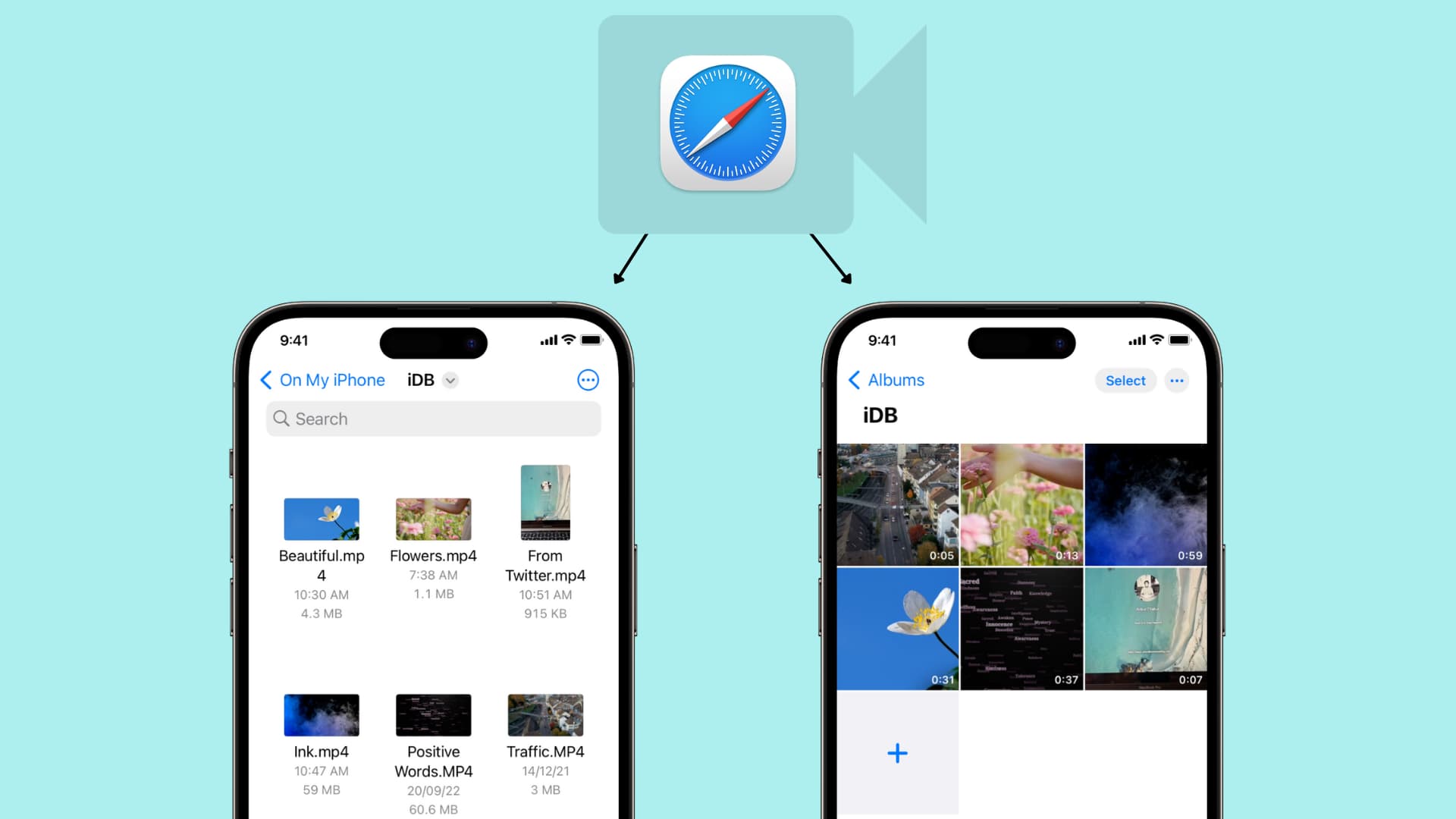
Ao contrário da crença popular, é fácil baixar vídeos no iPhone e iPad usando o Safari. Neste tutorial, mostraremos como salvar arquivos de vídeo localmente no rolo da câmera do iPhone e o aplicativo de arquivos para visualização offline.
?
Aplicativos de bate -papo
., .
Aplicativos sociais
. No entanto, alguns aplicativos de download de vídeo gratuitos da App Store, atalhos iOS e sites de terceiros permitem salvar vídeos dessas plataformas sociais para o seu iPhone. Dar uma olhada:
- Como baixar rolos do Instagram sem marca d’água gratuitamente
- Como baixar vídeos e fotos do Facebook
YouTube
O aplicativo do YouTube tem uma opção de download de vídeo, e a única maneira legal de baixar vídeos do YouTube é tocar no botão de download dentro do aplicativo oficial. O vídeo salvo permanece na caixa de areia no aplicativo do YouTube de onde você pode assisti -lo sem uma conexão com a Internet, mas você não pode transferi -lo para o rolo da câmera do iPhone.
Em cerca de 125 países e regiões como Índia, Israel, Egito, Malásia, Paquistão, Filipinas, Arábia Saudita, África do Sul, Tailândia, Turquia, Emirados Árabes Unidos e Vietnã, você pode baixar a maioria dos vídeos do YouTube no aplicativo para visualização offline – sem prêmio do YouTube Premium é necessário.
No entanto, em países como EUA, Reino Unido, Austrália, França, Itália e muito mais, você deve ter uma assinatura premium para baixar vídeos do YouTube.
Você pode navegar sites usando o Safari da Apple e pesquisar o vídeo que deseja baixar. Alguns sites podem oferecer uma maneira fácil de baixar o vídeo, enquanto outros podem não ter essa opção e, quando você toca no vídeo, ele começa a reproduzir no Safari sem botão visível para salvar o arquivo de vídeo. Mas não se preocupe, pois mostraremos como abordar isso. Essas dicas não funcionam para todos os sites, mas devem cobrir a maioria delas.
Como baixar vídeos no iPhone e iPad
1) Abra o Safari e encontre o vídeo no site em questão. .
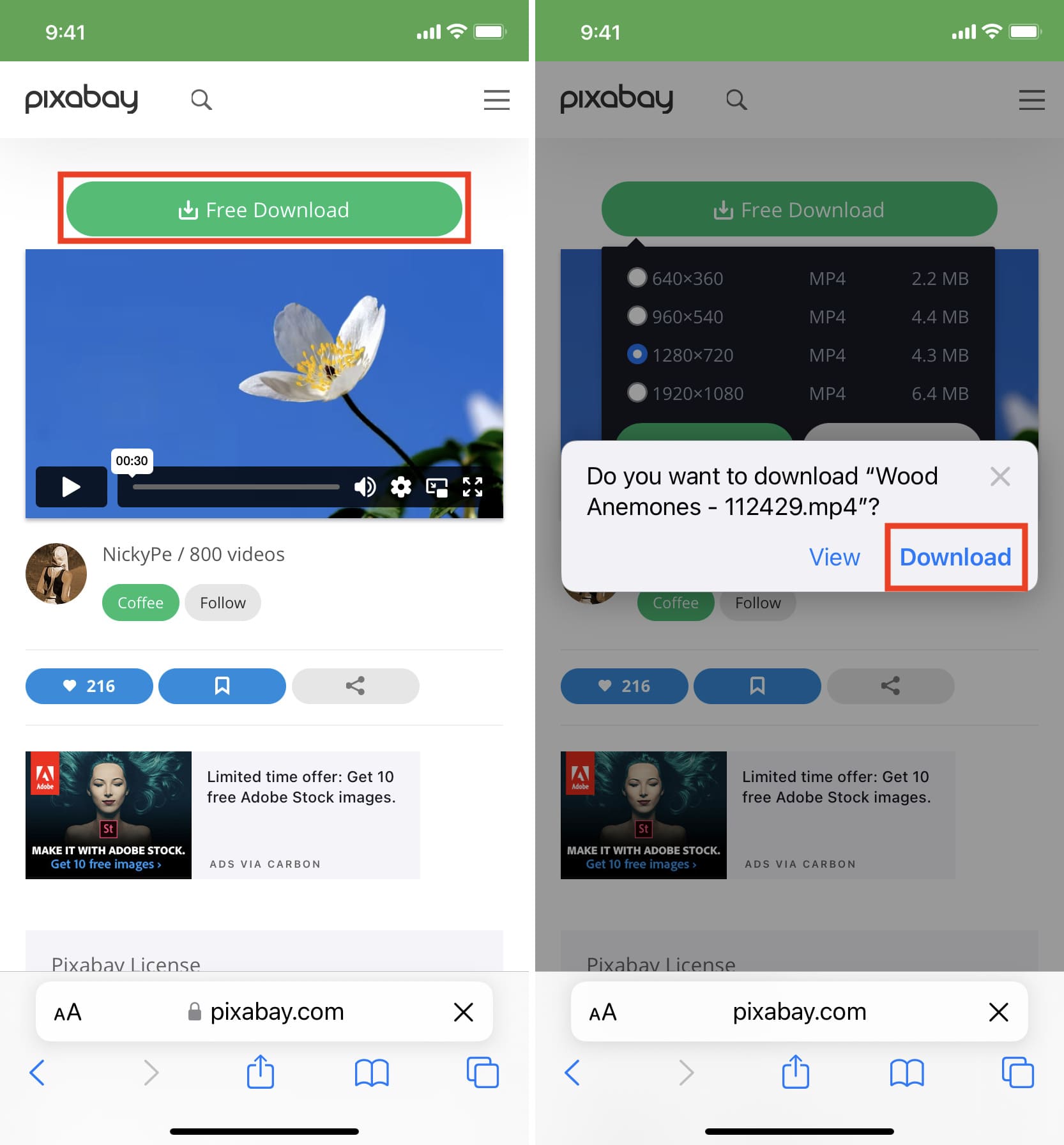
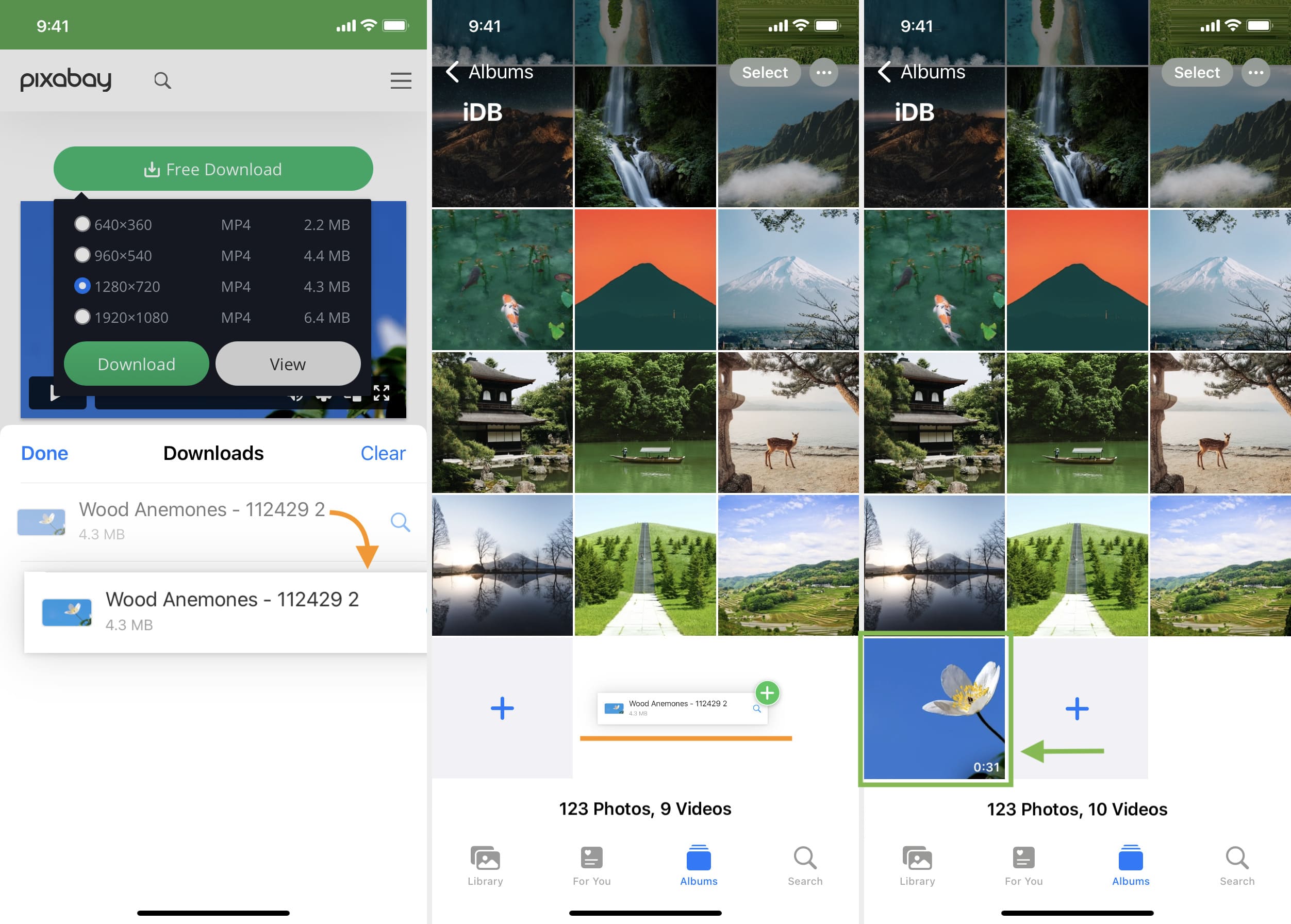
2) Quando estiver na página de vídeo, toque no Botão de download ou link. Se você não vir um botão de download, pule para a próxima seção.
3) Visualizar . Tocar Download, . Você notará que a barra de endereços Safari agora tem um pequeno ícone de seta com uma barra de progresso azul circular, significando o status de download.
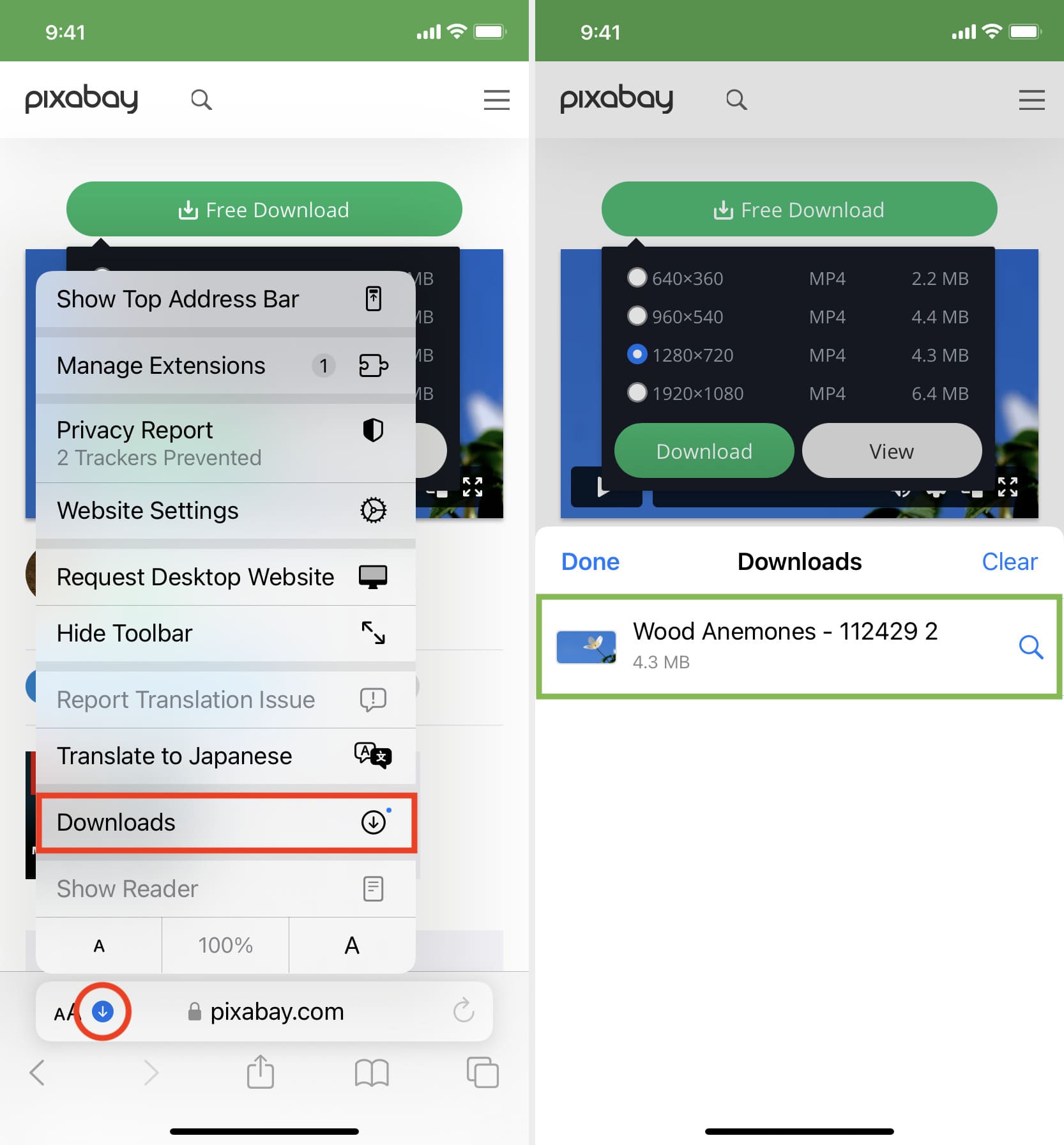
4) Toque em Safari’s Ícone de seta e escolha Transferências Para chegar ao gerenciador de download, que lista os arquivos baixados. Esses arquivos são salvos em uma pasta dentro do aplicativo de arquivos.
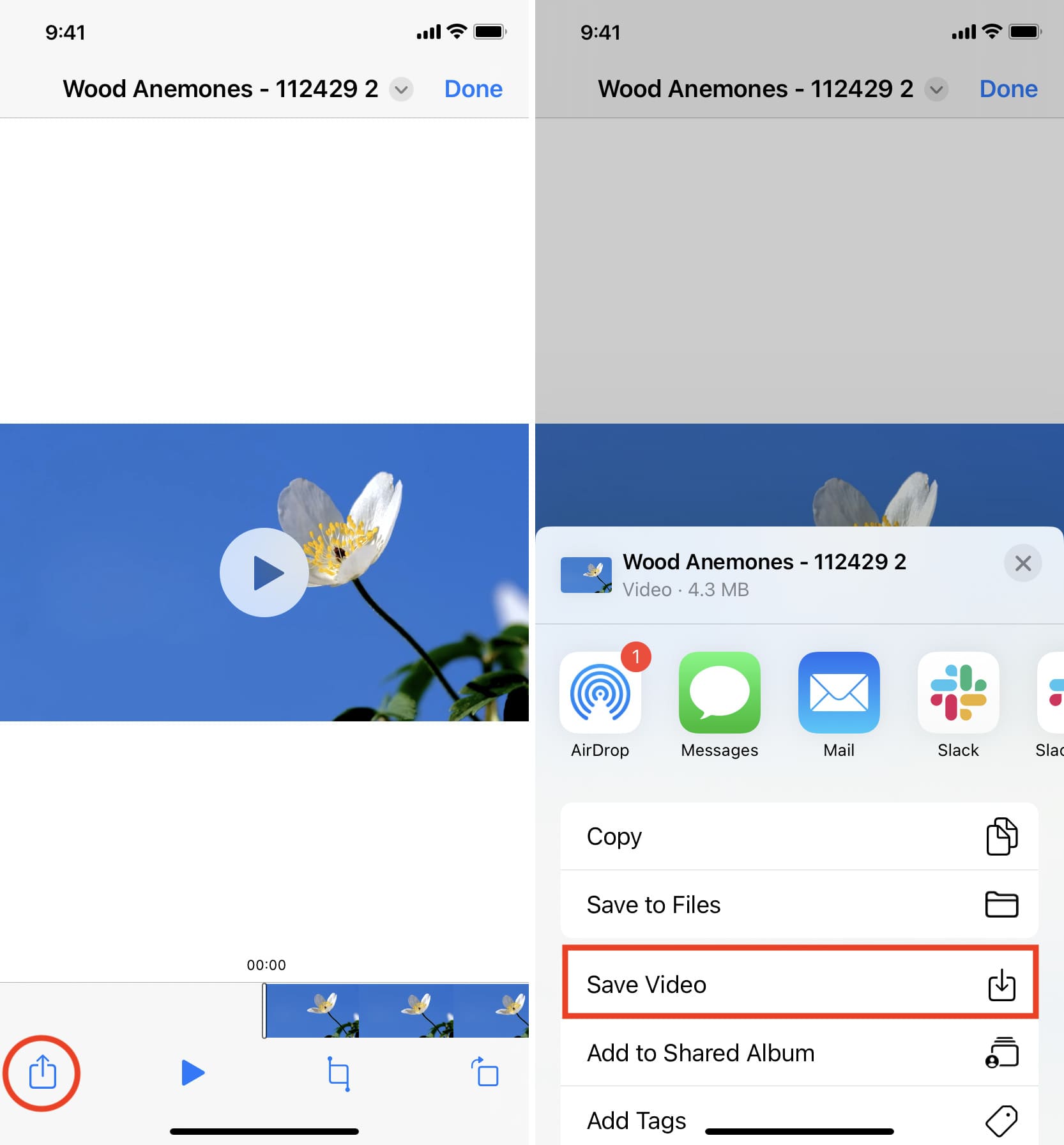
Mas você pode adicioná -los facilmente ao rolo da câmera do seu iPhone usando uma dessas duas maneiras:
Toque no arquivo de vídeo> Compartilhar botão> Salvar vídeo.
Arraste e solte: Toque e segure o arquivo de vídeo, e seu ladrilho aumentará um pouco. Arraste -o um pouco da sua posição original para separá -lo, mas ainda não levante o dedo. Agora, deslize para cima (ou pressione o botão doméstico) usando a outra mão para chegar à tela inicial do iPhone. A partir daqui, abra o aplicativo Fotos e verifique se você está dentro dos concentros ou um álbum. Por fim, solte o arquivo de vídeo levantando o dedo. Você verá que o vídeo agora está adicionado ao aplicativo de fotos.
Outro método para salvar um arquivo de vídeo usando o Safari no iOS
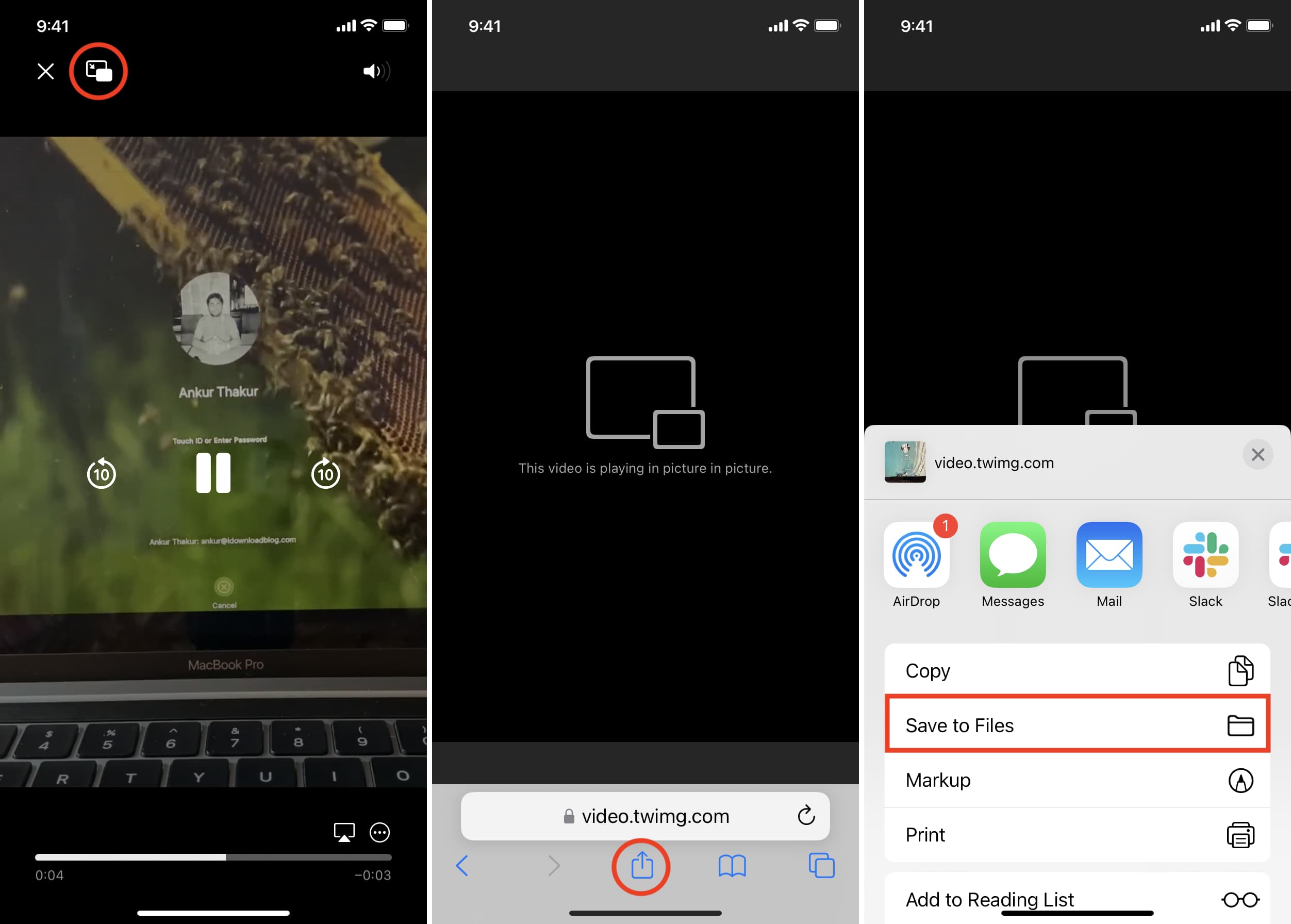
Como mencionado anteriormente, nem todos os sites oferecem um botão de download. Mas para um vídeo, você verá um botão de reprodução e tocará em TI começar a reproduzir o vídeo dentro do Safari. Então, se você se encontrar em um site desse tipo, reproduz o vídeo e siga estas etapas:
1) Imagem no botão de imagem, que vai destacar o vídeo e colocá -lo dentro de uma pequena janela flutuante. Não funcionará se você tocar no botão de imagem em imagem diretamente no player de vídeo da página da web, como esse no Vimeo.
2) Toque em Botão de compartilhamento Na tela do player de vídeo.
3) Escolha Salvar em arquivos > Selecione iCloud ou No meu iPhone > Salvar.
Não veja o botão de compartilhar na etapa 2?
. .
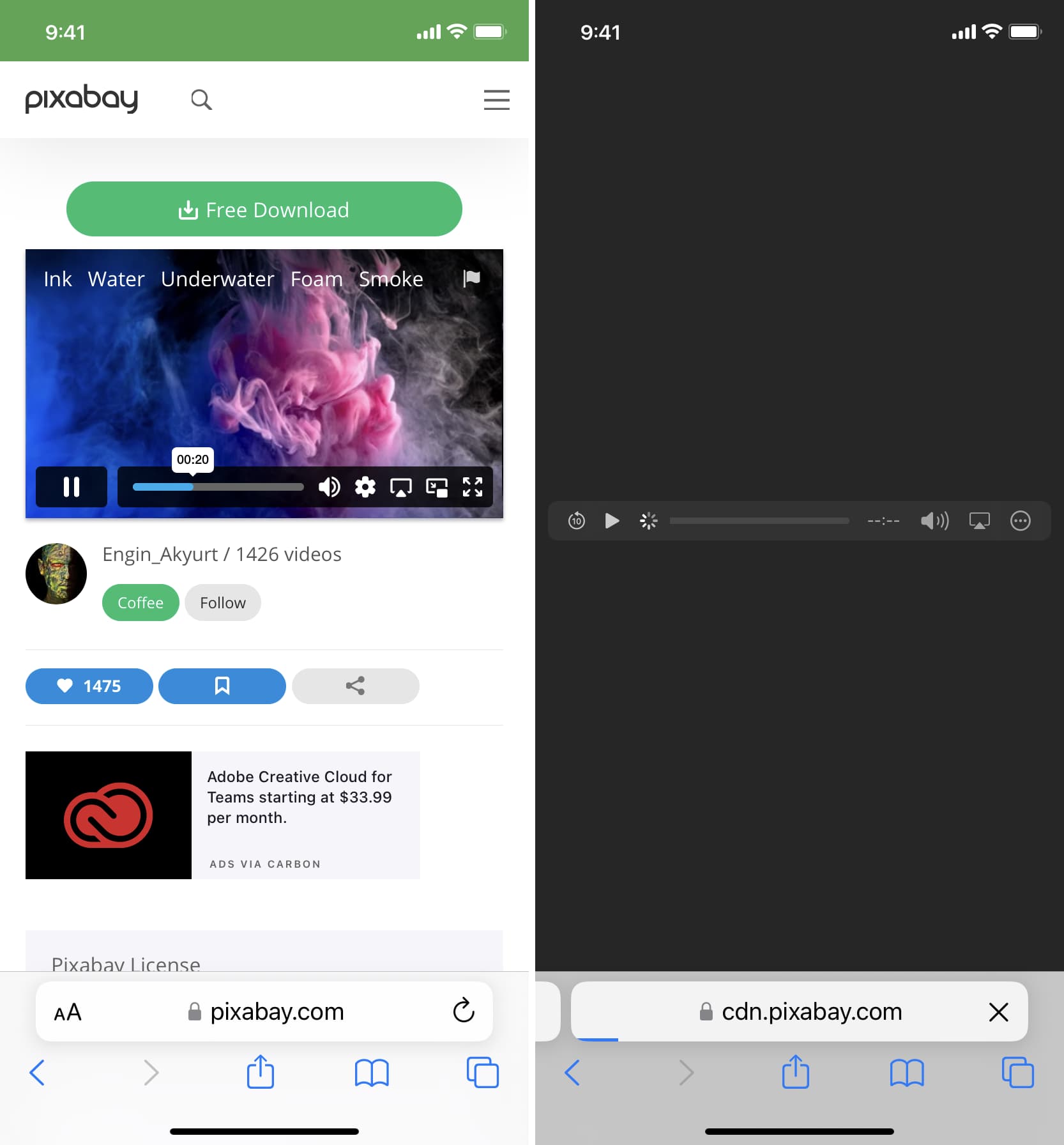
. Se for esse o caso, você não poderá baixar o vídeo, a menos que procure sites de terceiros que possam salvar esses vídeos. Por exemplo, tocar em um vídeo no Twitter começa a reproduzi -lo no navegador e você não pode baixá -lo diretamente do Safari, mas você pode usar um site como o Twitter Video Downloader no Safari, que pegará o vídeo do Twitter, reproduz -o no Safari Video Player (imagem direita acima) e deixe você salvar o arquivo.
. Felizmente, você pode abordar isso procurando um , Download, ou Jogar . .
Encontre arquivos baixados em um iPhone ou iPad
Você encontrará o vídeo baixado nos seguintes locais:
Toque no botão de downloads na barra de URL, pressione Transferências, .
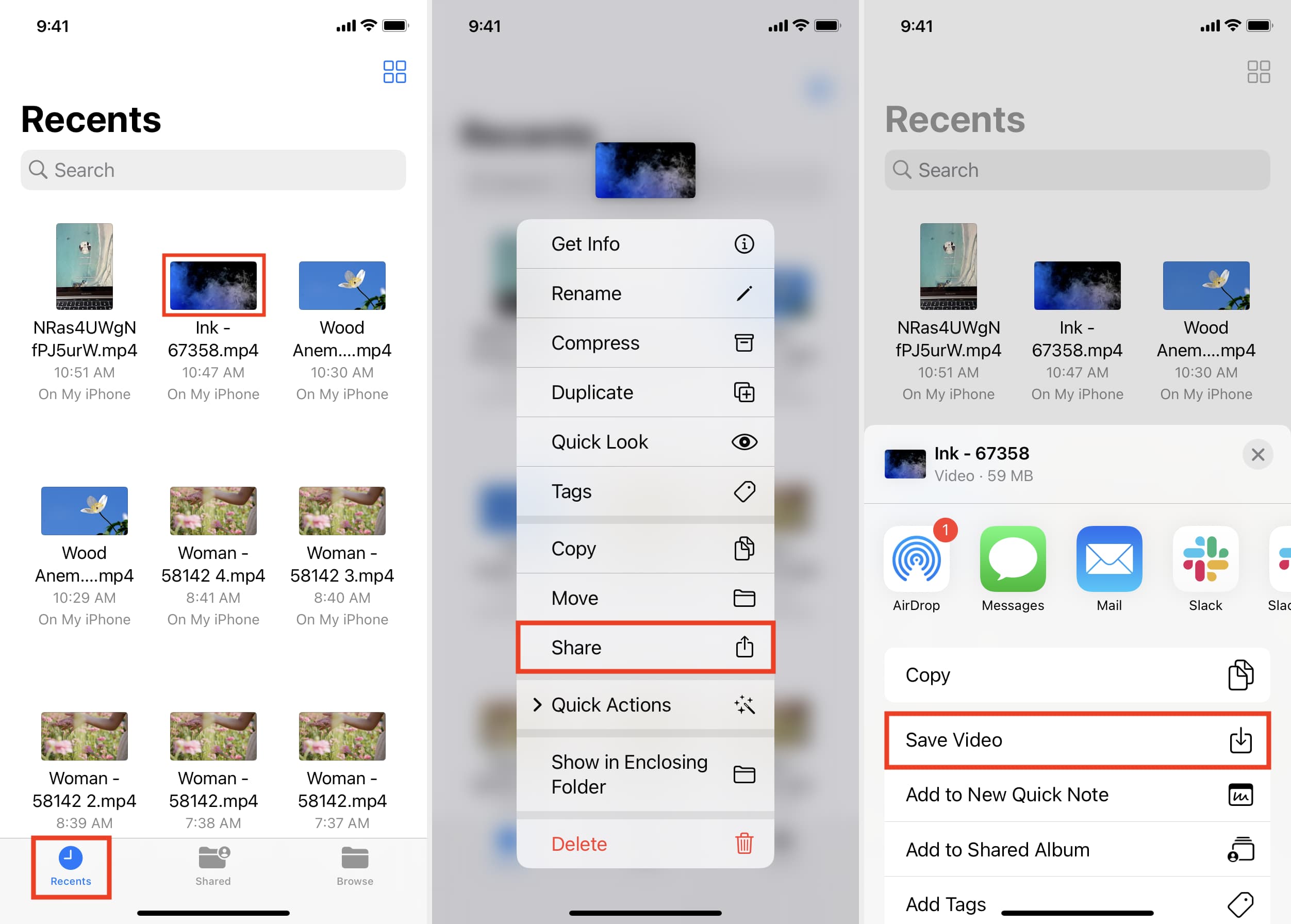
No rolo da câmera: RENCEIROS de Álbuns aba.
No aplicativo de arquivos: RENCEIROS Para ver o vídeo. Você também pode tocar Navegar . Do aplicativo de arquivos, Toque e segure uma miniatura em vídeo e depois escolha > Salve vídeo .
. Nem todos os sites permitem downloads de vídeo. Mas em muitas situações, você pode usar os métodos acima para salvá-lo localmente e assisti-lo offline sem uma conexão Wi-Fi ou Celular.
Dicas relacionadas:
- Como baixar arquivos e documentos para iPhone ou iPad
- 3 maneiras de baixar músicas do SoundCloud para iPhone
- 2 maneiras de adicionar arquivos de um computador a VLC no iPhone e iPad