Como baixar vídeos do YouTube no seu Android ou iPhone, configurações de publicação de vídeo e capacidade de fazer o download do YouTube, Zoom e Kaltura | @Umn | As pessoas por trás da tecnologia
Configurações de publicação de vídeo e capacidade do visualizador de download do YouTube, Zoom e Kaltura
6 maneiras fáceis de converter vídeos do youtube em mp3
Este artigo foi co-autor do escritor da equipe do WikiHow, Darlene Antonelli, MA. Darlene Antonelli é escritora e editora de tecnologia do WikiHow. Darlene tem experiência em ensinar cursos universitários, escrever artigos relacionados à tecnologia e trabalhar prática no campo da tecnologia. Ela ganhou um mestrado por escrito pela Rowan University em 2012 e escreveu sua tese sobre comunidades on -line e as personalidades com curadoria de tais comunidades.
A equipe de tecnologia do WikiHow também seguiu as instruções do artigo e verificou que eles funcionam.
Este artigo foi visto 847.899 vezes.
Você quer assistir a um vídeo do YouTube mais tarde quando estiver offline? A maneira mais confiável de baixar um vídeo do YouTube é salvá -lo para visualização offline usando o YouTube Premium, mas existem algumas outras maneiras pelas quais você pode salvar vídeos no seu dispositivo móvel. Se você não se inscrever no YouTube Premium, deve baixar apenas vídeos que você possui ou que se enquadram na licença Creative Commons. Este artigo do WikiHow mostra maneiras fáceis de baixar vídeos do YouTube no iPhone, iPad e Android.
Coisas que você deve saber
- A maneira mais fácil de baixar vídeos do YouTube é assinando o Premium do YouTube.
- Com o YouTube Premium, toque na seta para download ao lado do seu vídeo, selecione a qualidade do download e depois você pode assistir a vídeos offline no aplicativo do YouTube.
- Aplicativos e sites de terceiros são frequentemente retirados, pois violam os termos de serviço, para que não sejam confiáveis.
Usando o prêmio do YouTube

Uso justo (captura de tela)
\ n “>
- Você só poderá baixar vídeos legalmente que não são seus ou sob uma licença Creative Commons se pagar uma taxa mensal de assinatura pelo YouTube Premium.
- Pagar pelo Premium do YouTube é uma ideia fantástica se, por exemplo, você estiver fazendo uma longa viagem e precisar baixar toneladas de vídeos para assistir!
- Se você não estiver pronto para se comprometer com uma assinatura, pode se inscrever para uma avaliação gratuita. Você geralmente será solicitado a se inscrever cada vez que iniciar o aplicativo do YouTube pela primeira vez.

Uso justo (captura de tela)
- Você também pode selecionar um vídeo da lista apresentada quando abrir o aplicativo pela primeira vez.
- Como alternativa, selecione um vídeo das categorias na parte inferior da tela, como tendências ou assinaturas.

\ n “>
. Isso está no lado direito da tela, juntamente com as opções para votar para cima ou para baixo o vídeo, compartilhar e salvar. Uma caixa vai aparecer para você escolher uma resolução.

Uso justo (captura de tela)
\ n “>
- .

Uso justo (captura de tela)
\ n “>
- Para excluir um vídeo baixado, acesse o vídeo e pressione o ícone “Download” novamente. Um pop-up aparecerá perguntando se você deseja remover o download. Tocar Excluir confirmar.
Usando tubeemato para Android

Uso justo (captura de tela)
Vá para .apkmirror.com/apk/devan-studio/tubeMate-youtube-downloader/ . Como o Tubemate vai contra a política do YouTube, o aplicativo não está disponível na Google Play Store. Em vez disso, você precisa baixá -lo como um arquivo apk.

Uso justo (captura de tela)
\ n “>
- O aplicativo abrirá e imita o YouTube.

Uso justo (captura de tela)
\ n “>
- . Você pode abrir o tubeemato para ver aquele vídeo.

Uso justo (captura de tela)
- Uma janela vai aparecer com mais opções.

Uso justo (captura de tela)
\ n “>

- Depois que os downloads de vídeo, você pode movê -lo para qualquer local do seu telefone (para que você possa assisti -los usando qualquer aplicativo) ou deixá -lo em tubeemato para poder assistir ao vídeo abrindo o aplicativo!
Usando um downloader no iPhone ou iPad

Uso justo (captura de tela)
-
Abra o Loja de aplicativos


Uso justo (captura de tela)
\ n “>
Copie o link para o vídeo do YouTube que você deseja baixar. Você pode fazer isso abrindo o YouTube, navegando para o vídeo, tocando Compartilhar e então Link de cópia.

\ n “>
Abra o aplicativo de documentos. Retorne ao seu iPhone ou iPad a tela inicial do seu iPhone e inicie o aplicativo de documentos que você baixou. É um “D” preto, verde e amarelo em um fundo branco.

Uso justo (captura de tela)
\ n “>
- Este é um dos muitos sites gratuitos de download online do YouTube que você pode usar para baixar vídeos do YouTube no seu telefone.
- Como esses sites do YouTube violam os termos e condições do YouTube, eles geralmente desaparecem sem aviso.
- .com
- .com
- .OnlineVideoconverter.pró
- https: // x2Download.
- https: // carregador.para

Uso justo (captura de tela)
Cole o endereço do vídeo do YouTube. Toque na caixa de texto no meio da página, toque nela novamente quando o teclado do iPhone aparecer e toque Colar .

Uso justo (captura de tela)
\ n “>
Tocar Download . É um botão azul abaixo da caixa de texto.

Uso justo (captura de tela)
\ n “>
Tocar Download . Toque no botão à direita da maior qualidade disponível, que está na parte superior da página.

- ! As etapas seguintes orientam você salvando o arquivo baixado na sua galeria no seu iPhone.

Uso justo (captura de tela)
\ n “>
Abra a visualização dos documentos. . Você deve ver uma lista de pastas aparecerem.

\ n “>
Tocar Transferências . . Tocá -lo abre uma lista de seus arquivos baixados.

\ n “>
Jogue seu vídeo. Encontre o título e a miniatura do vídeo e toque nele para reproduzi -lo dentro do aplicativo Documents. O vídeo começará a ser reproduzido nos documentos players de vídeo.

Uso justo (captura de tela)
- ⋯ .
- Tocar Compartilhar, Em seguida, toque Salvar em arquivos
- Esta opção está disponível apenas no iOS 11. .


Usando sites de download no Android


\ n “>
- .com
- https: // btclod.
- https: // pt.OnlineVideoconverter.pró
- https: // x2Download.com
- https: // carregador.para

Uso justo (captura de tela)
\ n “>Visite esse site em seu navegador da web móvel. Você também pode ir a essas páginas em um computador e depois transferir o arquivo baixado para o seu Android.

Uso justo (captura de tela)
\ n “>Digite o URL do vídeo do YouTube que você deseja baixar. Para obter o URL, abra o aplicativo do YouTube, toque no ícone “compartilhar” no vídeo que deseja baixar e selecione a opção para copiar o link.

Uso justo (captura de tela)
- Você encontrará o arquivo baixado no seu gerenciador de arquivos, provavelmente em “Downloads” ou “Vídeos.”
O que são outros aplicativos como Dirpy através dos quais podemos baixar vídeos do YouTube?
.. .
! Estamos felizes por isso foi útil.
Obrigado pelo seu feedback.
.com). . Aproveitar! Reivindique seu presente se o WikiHow o ajudou, considere uma pequena contribuição para nos apoiar para ajudar mais leitores como você. Estamos comprometidos em fornecer ao mundo recursos gratuitos de instruções e até US $ 1 nos ajuda em nossa missão. Suporte WikiHowInclua seu endereço de e -mail para receber uma mensagem quando esta pergunta for respondida.
Se você não conseguir obter um vídeo do YouTube para baixar em seu smartphone ou tablet, sempre pode baixar o vídeo na área de trabalho.
. [3] X fonte de pesquisa
Você pode gostar também


3 maneiras simples de vincular -se a um certo tempo em um vídeo do YouTube

Baixe todos os vídeos de um canal do YouTube

Faça o download de filmes completos do YouTube com o YouTube Downloader

Baixe vídeos do YouTube para o iPad


4 maneiras de desativar imagens de miniatura em vídeo do YouTube
Configurações de publicação de vídeo e capacidade do visualizador de download do YouTube, Zoom e Kaltura


Quando você cria vídeos e os compartilha on -line, você deve assumir que as pessoas que visualizam os vídeos poderão salvar cópias dessas gravações em seus computadores. Mesmo que não haja um óbvio download . Quanto mais popular a plataforma, mais fácil será para os espectadores passarem pelo esforço de salvar uma cópia de um vídeo armazenado nessa plataforma.
. Se você gravar uma gravação para fins de ensino, lembre aos alunos que o ensino e a aprendizagem da universidade: Política de responsabilidades dos alunos os proíbe de fazer ou compartilhar gravações das sessões do curso sem permissão.
Neste artigo
- Vídeos do YouTube: Configurações de privacidade e capacidade de baixar
- Zoom: gravações em nuvem e capacidade de baixar
-
- Kaltura em tela: publicação e downloadability
- Kaltura MediaSpace: Publicação e downloadability
Vídeos do YouTube: Configurações de privacidade e capacidade de baixar
- Público: O vídeo pode ser encontrado ao pesquisar no YouTube.
- Não-listado: O vídeo não será encontrado ao pesquisar no YouTube. Qualquer pessoa que tenha o link para o vídeo pode visualizá -lo.
- Privado: O vídeo só é visível para você e endereços de e -mail que você especifica. Você também pode definir uma opção para Deixe todos na Umn.EDU View.
.
- Acesso, reproduzir, baixar, distribuir, transmitir, transmitir, exibir, vender, licença, alterar, modificar ou usar qualquer parte do serviço ou qualquer conteúdo, exceto:
- conforme expressamente autorizado pelo serviço.
- ou com permissão prévia por escrito do YouTube e, se aplicável, os respectivos detentores de direitos.
No entanto, o YouTube é a maior plataforma de vídeo do mundo, e há sites inteiros dedicados a ajudar os espectadores a baixar gravações do YouTube.
Zoom: gravações em nuvem e capacidade de baixar
Na Universidade de Minnesota, as reuniões de zoom podem gravar na nuvem. Leia sobre as diferenças entre o Zoom HCC e as contas não-HCC.
- Vá para umn.ampliação.nós
- Clique Gravações
- À direita da gravação, selecione Compartilhar.
- .

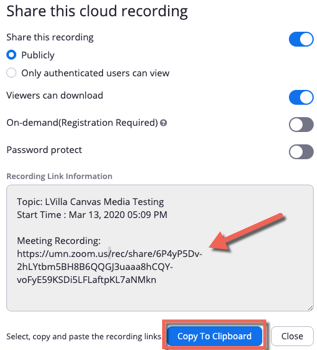
- Os espectadores podem baixar Afastado: os espectadores podem ver uma gravação, mas não podem fazer o download. O canto superior direito de um vídeo está em branco, sem opção de download.
- Os espectadores podem baixar Atigado: os espectadores podem baixar uma cópia dos arquivos de gravação e associação (legendas etc.) usando uma opção de download que aparece no canto superior direito do vídeo.


Observação: Quando as reuniões de zoom são agendadas através do zoom para integração de tela e definido para gravar, o professor no curso de tela precisa selecionar Publicar Para essa gravação, para que ele esteja disponível para os usuários no curso de tela. Quando as gravações do Zoom Cloud são publicadas dessa maneira, os espectadores podem baixá -las. . Seguindo as etapas descritas acima, o host da reunião pode desligar o Os espectadores podem baixar .
- Registre neste computador opção.
- Em seguida, use Kaltura para adicionar o vídeo a uma página de tela ou a uma galeria de mídia.
Para mais informações, vá para garantir suas reuniões de zoom
Plataforma de mídia Kaltura
Kaltura é a plataforma de gerenciamento de mídia da universidade para gravar, fazer upload e distribuir arquivos de vídeo e áudio para ensino, aprendizado, pesquisa e divulgação.
. Até você publicar vídeos enviados, eles só são visíveis para você.
Por padrão, quando você publica mídia usando Kaltura em tela, os espectadores não têm a opção de baixar uma cópia. Quando você carrega para Minha mídia, Essa mídia está disponível apenas para você como proprietário da mídia, assim como pessoas que você designou como co-editores, co-editores e co-visualizadores.
Existem duas maneiras principais de publicar a Kaltura Media em um curso de tela:
Quando um proprietário ou co-editor de uma mídia publica um vídeo Kaltura em tela, ele pode permitir que os espectadores baixem o vídeo:


- Para todos os vídeos adicionados a uma galeria de mídia, consulte a definição da galeria de mídia para permitir downloads ou uso de um visualizador de transcrição para todas.
- Ao adicionar mídia da Kaltura usando o Rich Content Editor, selecione Incorporar opções. A partir daí, você pode especificar que sua mídia está incorporada usando um jogador que permite downloads.
Kaltura MediaSpace: Publicação e downloadability
Depois de fazer upload de mídia para Kaltura MediaSpace, essa mídia só é visível para você. Você pode compartilhar e/ou permitir downloads de vídeos:
- Kaltura MediaSpace: Download Media
- Observação: Entrada guia para escolher um jogador que permita downloads em uma base única.