Como alterar suas configurações de Apple AirPods, altere as configurações de seus AirPods e AirPods Pro – Apple Support
Altere as configurações de seus AirPods e AirPods Pro
. Aqui, você pode digitar ‘AirPods’ e isso o levará à tela de configurações correta. A partir daqui, você pode alterar o nome e, nas versões pro, alterar a ação do botão ‘pressionar e reter’.
Como alterar suas configurações de Apple AirPods
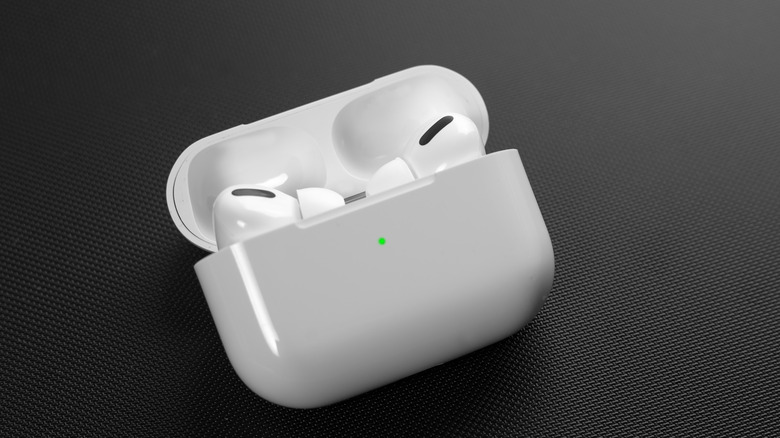
Os AirPods da Apple são um dos fones de ouvido sem fio mais populares do mercado e por um bom motivo. Sim, a marca da Apple certamente faz uma parte do trabalho pesado, mas também é muito bem feito dispositivos, fornecendo som de qualidade e cancelamento de ruído e controles de toque simples, sem mencionar alguns recursos automatizados úteis, como detecção de ouvido e microfone estéreo apoiar. Apple ou não, ninguém compraria essas coisas se não fornecessem a maior qualidade possível.
Além dessas qualidades positivas, a Apple AirPods também é surpreendentemente personalizável. Não existe um perfil de áudio de tamanho único, afinal, e é por isso que os AirPods apresentam uma variedade de configurações ajustáveis para garantir que você obtenha a melhor experiência de audição. .
?
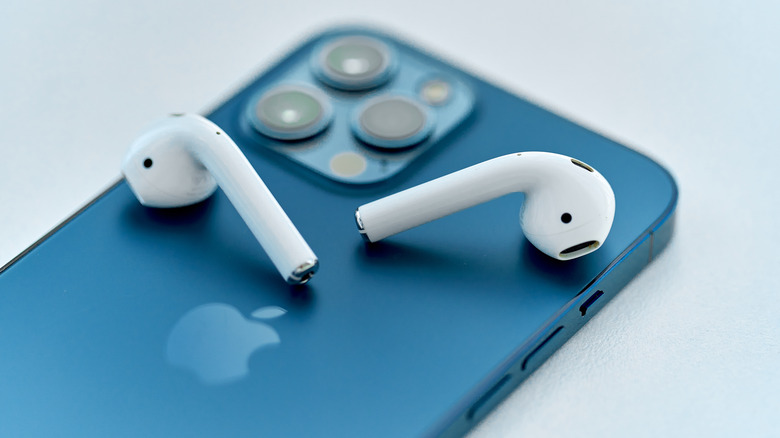
As configurações internas do Apple AirPods são projetadas para serem personalizáveis o suficiente para oferecer um pouco de flexibilidade extra em sua experiência de audição sem ser tão profundo que você perde completamente o rastreamento. Basicamente, não há nada que você possa alterar nas configurações de seus AirPods que os tornariam acidentalmente inutilizáveis e, no caso de fazer uma mudança que você não gosta, sempre pode reverter.
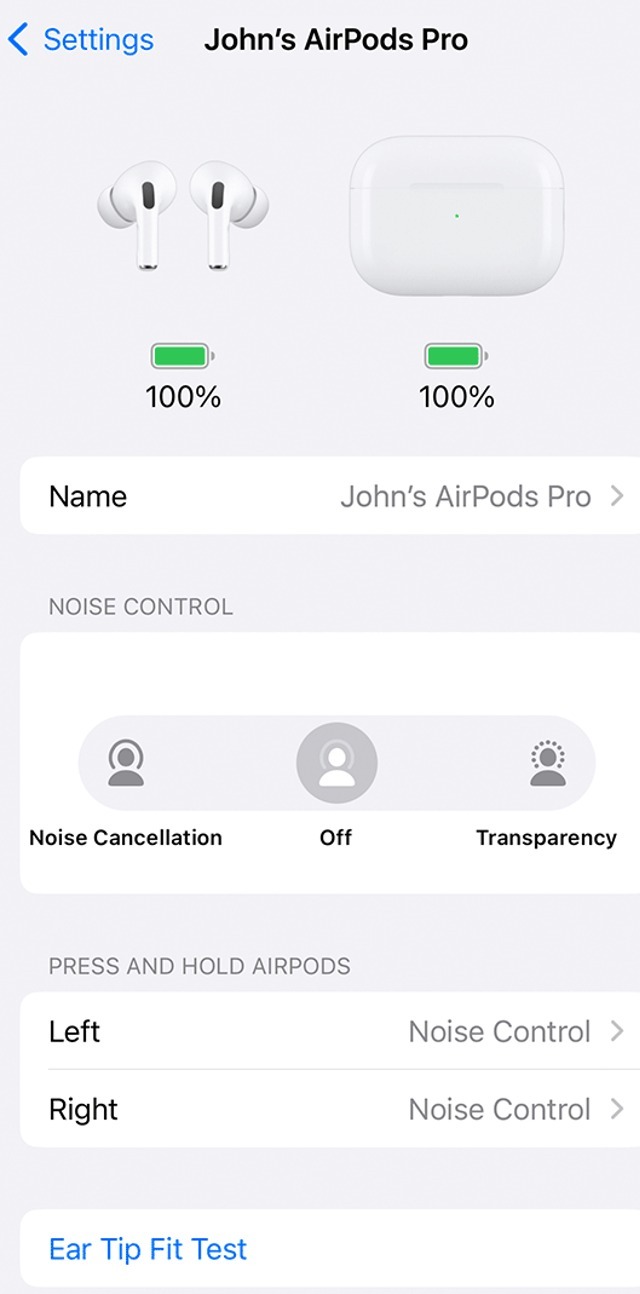
Para fazer alterações, porém, você precisa ter um iPhone emparelhado com seus AirPods. . Ergo, se você deseja fazer essas alterações nas funções e funcionalidades de seus AirPods, apenas um iPhone poderá fazê -lo, pelo menos sem um monte de intromissão externa por meio de aplicativos especiais ou personalização de hardware.
Como mudar o nome do seu AirPods

A coisa mais simples que você pode alterar nas configurações do seu AirPods é o nome do dispositivo registrado. Além de dar aos seus AirPods um toque pessoal, dar a eles um nome único pode ajudá -lo a identificá -los em dispositivos com os quais você está tentando conectá -los. .
- Abra o seu estojo de carregamento AirPods e coloque os dois botões em seus ouvidos.
- Enquanto seu estojo e airpods estão conectados ao seu iPhone, abra o aplicativo de configurações.
- Toque em Bluetooth.
- Toque no botão de informação ao lado do nome do seu AirPods.
- Toque em seu nome para trazer à tona uma entrada de texto.
- Digite o novo nome e toque em.
Lembre -se, seus AirPods aparecem nas pesquisas do dispositivo Bluetooth, então tente não dar a eles um nome rude ou inapropriado. Outras pessoas poderão vê -las se estão verificando dispositivos, afinal.
Como mudar os controles de toque

Seus AirPods têm sensores de toque nas hastes dos brotos. Esses sensores podem detectar tocras duplas rápidas e impressões longas e executar funções diferentes, dependendo do que você faz. Por padrão, um toque duplo pula para a próxima música em uma lista de reprodução de música, enquanto uma longa imprensa muda entre as diferentes configurações de cancelamento de ruído, mas você pode personalizar essas funções até certo ponto.
Primeiro, veja como personalizar torneiras.
- .
- .
- Toque em Bluetooth.
- Toque no botão de informação ao lado do nome do seu AirPods.
- .
- Selecione o recurso que você deseja atribuir a um toque duplo.
Você pode definir uma tapa dupla para reproduzir ou pausar conteúdo, pular faixas ou ativar Siri.
.
- .
- .
- Toque em Bluetooth.
- Toque no botão de informação ao lado do nome do seu AirPods.
- Selecione o botão esquerdo ou direito sob prensa e segure os AirPods.
Você também pode definir um pressionamento para ativar a Siri, mas pelo menos um broto precisa ter uma cancelamento de ruído configurado o tempo todo.
Como ativar ou desativar a detecção de ouvido

. .
- .
- Enquanto seu estojo e airpods estão conectados ao seu iPhone, abra o aplicativo de configurações.
- Toque em Bluetooth.
- Toque no botão de informação ao lado do nome do seu AirPods.
- Ativar ou desativar a alternância automática de detecção de ouvido.
. .
Como alterar as configurações de microfone

Ambos os fones de ouvido AirPod têm microfones, usados para atender chamadas, interagindo com a Siri, e assim por diante. . .
- .
- .
- Toque em Bluetooth.
- Toque no botão de informação ao lado do nome do seu AirPods.
- Role para baixo e toque na opção de microfone.
- .
Se você sempre saiu ou sempre ativo, o AirPod selecionado sempre estará funcionando como um microfone, mesmo que você o tire do seu ouvido. Você ainda pode usá -lo como um microfone, mesmo que o coloque no caso, embora obviamente você precise do outro broto em seu ouvido para ouvir qualquer coisa.
Altere as configurações de seus AirPods e AirPods Pro
.
Nomeie seus AirPods

- Abra sua caixa de carregamento.
- Com seus AirPods em seus ouvidos e conectados ao seu iPhone ou iPad, vá para Configurações> Bluetooth. .
- .
- Toque no nome atual.
- Digite um novo nome para seus AirPods.
- Toque em Concluído.
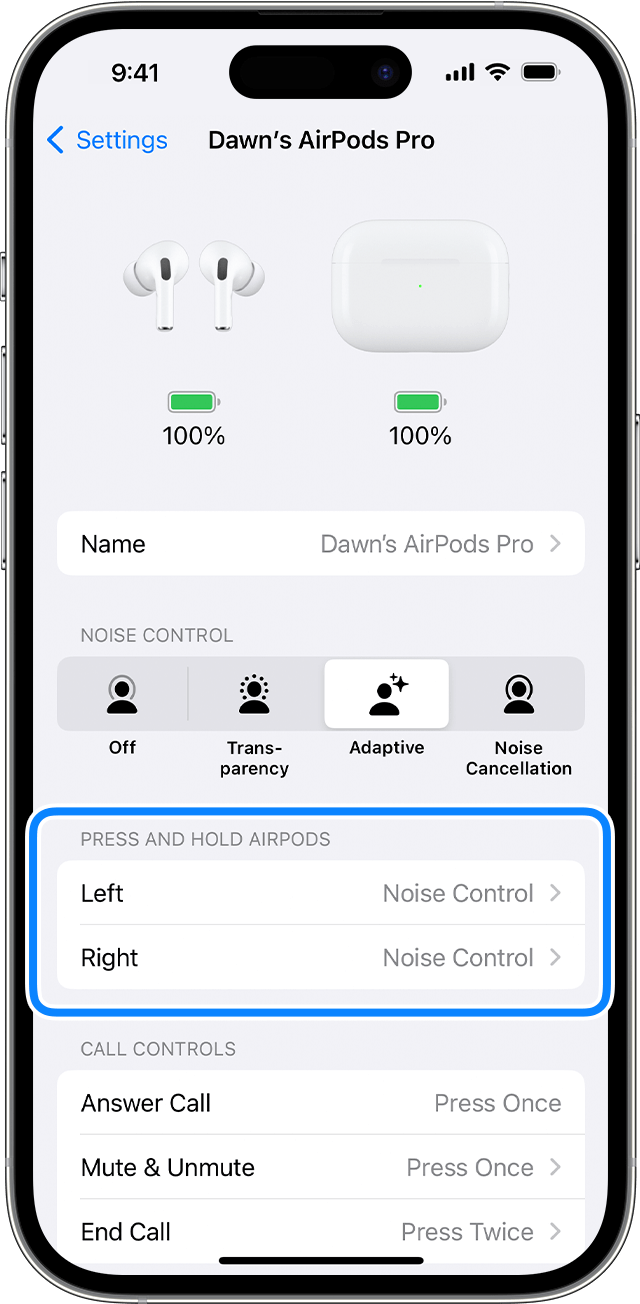
O AirPods Pro tem três modos de controle de ruído: cancelamento de ruído ativo, modo de transparência e desativado. O AirPods Pro (2ª geração) também oferece áudio adaptável, que controla o ruído com base no seu ambiente. Você pode alternar entre modos de controle de ruído no centro de controle ou configurações.
. Você pode alterar quais modos de controle de ruído a ação de pressionar e reter que usa:
- Com seus AirPods em seus ouvidos e conectados ao seu iPhone ou iPad, vá para Configurações> Bluetooth. Como alternativa, você pode ir para Configurações> [Seus AirPods].
- Toque no botão mais informações
 ao lado de seus AirPods na lista de dispositivos.
- Sob a prensa e segure os AirPods, toque na esquerda ou direita e verifique se o controle de ruído está selecionado.

- . Se ambos os AirPods estiverem configurados para alterar os modos de controle de ruído, uma alteração nas configurações de ação de pressionar e reter em um AirPod se aplica a ambos.
. . .

- Abra sua caixa de carregamento.
- . .
- Toque no botão mais informações ao lado de seus AirPods.
- Selecione o AirPod esquerdo ou direito para escolher qual airpod você deseja dobrar para o Siri, tocar ou pausar o conteúdo de áudio ou pular entre faixas.
Ligue ou desative a detecção automática de ouvido
Por padrão, os AirPods sentem quando estão no seu ouvido e recebem o áudio do seu dispositivo. . Quando você tem detecção automática de ouvido e não está usando seus AirPods, o áudio reproduz pelos alto -falantes do seu dispositivo.
Quando você desliga a detecção automática de ouvido, esses recursos estão desligados e todas.
Defina o microfone para a esquerda, direita ou automática
. Por padrão, o microfone é definido como automático, para que qualquer um dos seus AirPods possa atuar como o microfone. Se você estiver usando apenas um AirPod, esse AirPod será o microfone.
Você também pode definir o microfone para sempre sair ou sempre certo. Você também pode definir o microfone para sempre à esquerda ou sempre à direita para sempre ter o AirPod direito ou o esquerdo, use o microfone, mesmo se você o remover da orelha ou colocá -lo no caso.
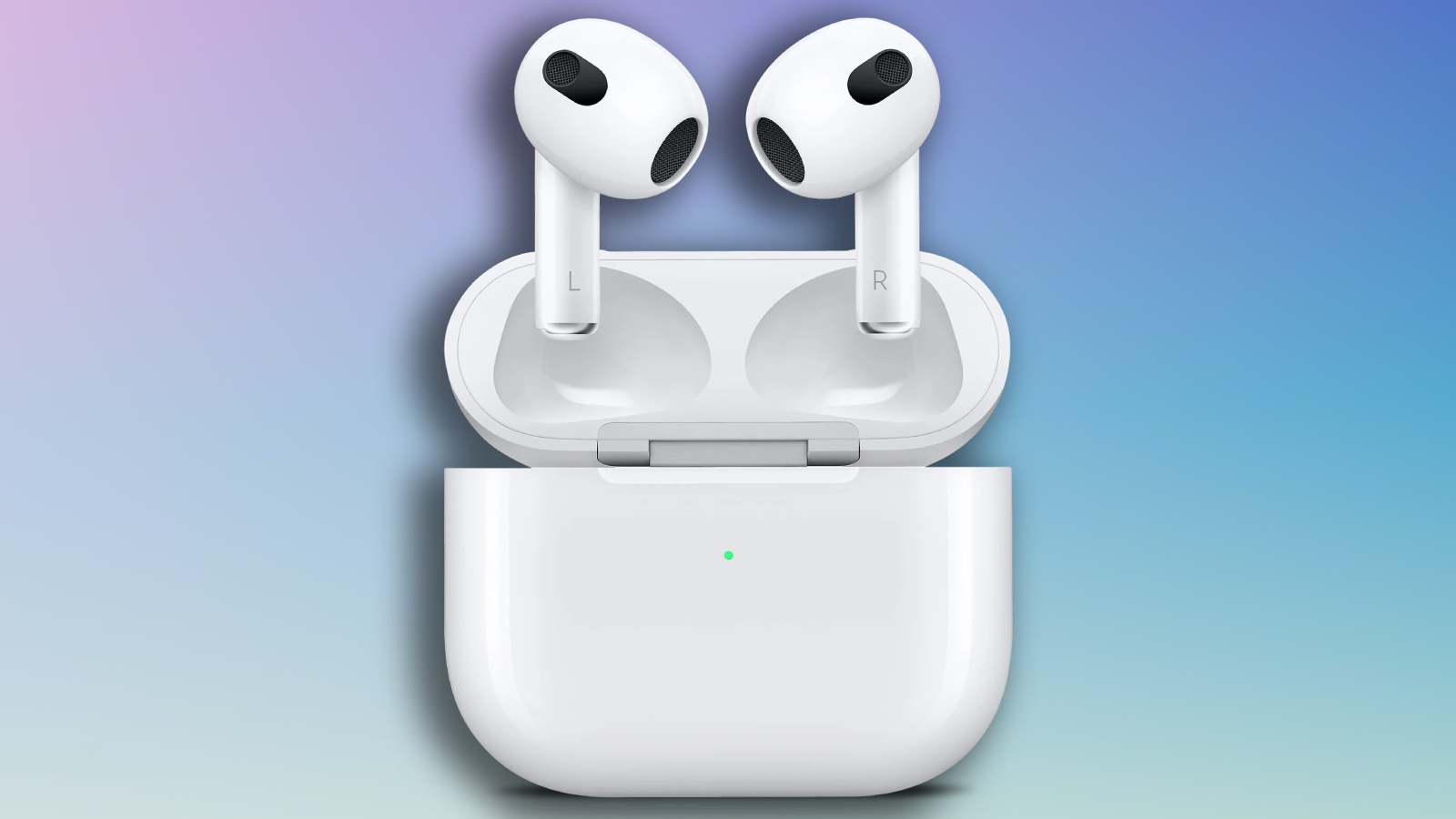
Maçã
Deseja saber como alterar as configurações do AirPods em um iPhone, iPad ou Mac? Verifique para ajustar as configurações de seus fones de ouvido facilmente com este guia útil.
Os AirPods da Apple há muito tempo dominaram a indústria de áudio sem fio, oferecendo aos usuários conveniência e qualidade de som incomparáveis. No entanto, muitos proprietários de airpods desconhecem as configurações personalizáveis disponíveis, o que pode melhorar significativamente sua experiência de escuta.
. Temos você coberto de ajustar o equilíbrio de áudio para adaptar os controles de toque, seja você um usuário experiente do AirPods ou um recém -chegado ao jardim murado da Apple,.
Artigo continua após o anúncio
Artigo continua após o anúncio
Embora possa ser fácil deixá -los sem personalizações, você pode estar perdendo uma riqueza de recursos que você já pagou, então por que não tirar proveito de tudo o que esses pequenos fones de ouvido são realmente capazes de.
Configurações do AirPods no Mac
No macOS, você deseja pressionar o espaço+CMD. . Digite Bluetooth e você será levado direto para a página de configurações corretas.
MacOS neste menu os tratará como qualquer outro fone de ouvido Bluetooth, então você terá que aturar os menus genéricos. No entanto, se você quiser mais controle sobre seu áudio espacial, uma vez conectado, verá o ícone AirPods na barra de menu superior.
Artigo continua após o anúncio
Artigo continua após o anúncio
Pressione isso e você pode começar a alterar as configurações de áudio espacial. .
Inscreva -se em nossa newsletter para obter as atualizações mais recentes sobre esports, jogos e muito mais.
Este menu também permitirá que você altere os modos de controle de ruído também.
Você pode ver se os AirPods são para você com nossa revisão útil. Eles também podem não ser os fones de ouvido certos para você, você pode gostar dos excelentes fones de ouvido JBL Quantum TWS.
Os 10 NFTs mais caros já vendidos já vendidos
No iPhone e iPad, arraste para baixo no centro da tela. Aqui, você pode digitar ‘AirPods’ e isso o levará à tela de configurações correta. A partir daqui, você pode alterar o nome e, nas versões pro, alterar a ação do botão ‘pressionar e reter’.
É também nessas configurações que você pode alterar o cancelamento de ruído ou usar o teste da ponta da orelha para ver se há algo mais que pode ser melhorado.
Artigo continua após o anúncio
?