How To Live Stream to A YouTube Live Event ، چگونه می توان جریان های زنده را در YouTube پیدا کرد: 10 مرحله (با تصاویر)
چگونه می توان جریان های زنده را در YouTube پیدا کرد
استفاده از Webcaster X1 برای پخش مستقیم به یک رویداد زنده YouTube آسان است.
چگونه می توان به یک رویداد زنده YouTube Live Live Live
YouTube به شما امکان می دهد لیستی از رویدادهای زنده آینده را برای کانال YouTube خود ایجاد ، مدیریت و برنامه ریزی کنید. هنگامی که به یک رویداد زنده YouTube پخش می کنید می توانید:
- .
- .
- قبل از زندگی زنده ، جریان مستقیم خود را پیش نمایش کنید.
- یک کانال YouTube که تأیید شده و محدودیت جریان مستقیم ندارد
- وب سایت شما X1 برای YouTube
- اتصال اینترنتی با 4 مگابایت بر ثانیه توجه داشته باشید که به طور پیش فرض هر وب سایت X1 برای YouTube شما به شبکه خود وصل می شوید به یک پهنای باند ثابت از 4 مگابایت در ثانیه نیاز دارد. می توانید از تست های محبوب سرعت اینترنت برای تعیین پهنای باند اوج موجود در دسترس استفاده کنید ، اما با این مقدار محتاط باشید زیرا سایر افراد و دستگاه ها از جمله سیستم های تلفن IP از طریق IP می توانند از بخش قابل توجهی از بالابر موجود خود استفاده کنند.
- یک موش
- .
- کابل برق تهیه شده را به Webcaster X1 وصل کنید .
- نمایشگر خود را به درگاه HDMI OUT وصل کنید.
- کابل اترنت خود را به درگاه اترنت وصل کنید.
- ماوس خود را به یکی از درگاه های USB وصل کنید.
- (اختیاری) صفحه کلید خود را به درگاه USB دیگر وصل کنید.
- WebCaster X1 را با استفاده از دکمه ضامن در پشت روشن کنید. Webcaster X1 دنباله بوت شدن خود را اجرا می کند.
- اگر از قبل وارد سیستم نشده اید ، به WebCaster X1 اجازه دهید تا به کانال YouTube خود جریان دهید.
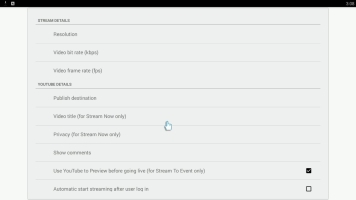
- روی نماد تنظیمات برگزیده در گوشه پایین سمت راست صفحه کلیک کنید. صفحه تنظیمات تنظیم شده باز می شود.
- به پایین لیست بروید و پس از بررسی ورود کاربر ، جریان خودکار را انجام دهید.
- برای بازگشت به صفحه اصلی ، روی دکمه راست ماوس کلیک کنید.
- Webcaster X1 را برای YouTube به کانال YouTube خود مجاز کنید.
- .
- یک مرورگر وب را روی رایانه ، رایانه لوحی یا دستگاه تلفن همراه خود باز کنید.
- .com/دستگاه.
- .
- .
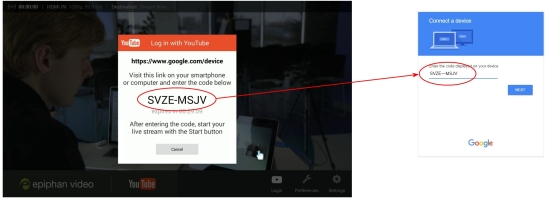
- در صفحه نمایش خود که به Webcaster X1 وصل شده است ، یک جعبه پیام می گوید با YouTube وارد شوید (اگر این پیام ظاهر نشود ، روی نماد ورود کلیک کنید). کد موجود در این کادر را در جعبه کد دستگاه در صفحه جفت شدن دستگاه Google خود تایپ کنید.

- (اختیاری) از طرف دیگر ، همان کد دستگاه از صفحه Webcaster X1 در دسترس است. این کد را در کادر کد دستگاه در صفحه جفت شدن Google خود وارد کنید.
- Next را کلیک کنید ، سپس در پنجره Google Pairing خود اجازه دهید تا به Webcaster X1 اجازه دهید پخش مستقیم به کانال YouTube خود را انجام دهد.
- یک پنجره مرورگر را روی رایانه ، رایانه لوحی یا دستگاه تلفن همراه خود باز کنید.
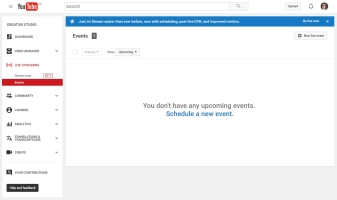
- به صفحه رویدادهای زنده YouTube www بروید.یوتیوب..
- .

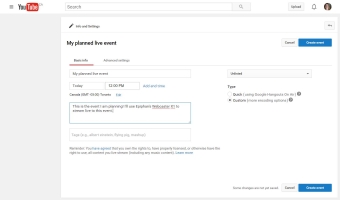
- برای رویداد خود یک تاریخ ، زمان ، نام و توضیحات وارد کنید.
- حریم خصوصی رویداد خود را انتخاب کنید و روی ایجاد رویداد کلیک کنید .

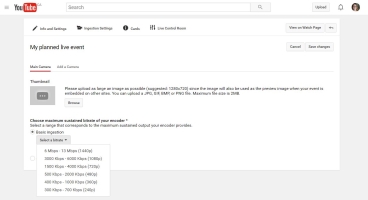
- در صفحه بعد ، Bitrate (و وضوح) را انتخاب کنید که با پهنای باند بارگذاری که هنگام پخش رویداد خود مطابقت دارد مطابقت داشته باشید.

- نیازی به پیکربندی چیز دیگری نیست! رویداد زنده شما آماده است.

- .
- روی نماد تنظیمات برگزیده در گوشه پایین سمت راست صفحه کلیک کنید. صفحه تنظیمات تنظیم شده باز می شود.
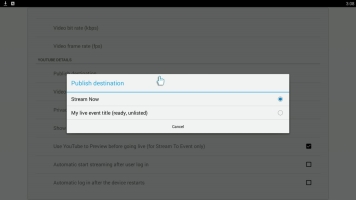
- روی انتشار مقصد در بخش جزئیات YouTube کلیک کنید. Webcaster X1 از YouTube لیستی از رویدادهای خود را درخواست می کند و این موارد (همراه با جریان اکنون) را در جعبه تنظیمات مقصد منتشر می کند.
- رویدادی را که می خواهید به آن منتقل کنید انتخاب کنید.
- .
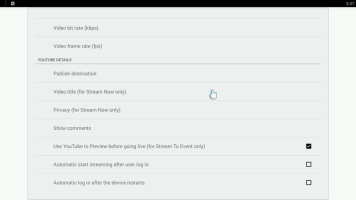
- برای فعال کردن ویژگی پیش نمایش رویداد YouTube Live خود ، قبل از رفتن به کادر انتخاب زنده ، استفاده از YouTube برای پیش نمایش را بررسی کنید. اگر این مورد بررسی نشده باشد ، جریان شما بدون مرحله پیش نمایش زنده می رود.
- . (توجه داشته باشید که هنگام پخش به یک رویداد زنده ، عنوان حریم خصوصی و ویدیویی فقط از طریق داشبورد رویداد YouTube Live شما قابل تنظیم است.)
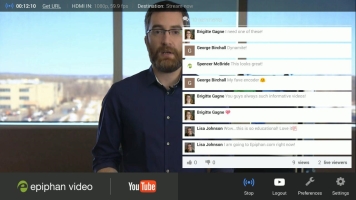
- می توانید از Webcaster X1 برای نظارت بر نظرات ویدیویی YouTube در صفحه نمایش HDMI پیوست شده خود استفاده کنید.
- در بالای صفحه ، نظرات بینندگان با جدیدترین موارد در پایین نمایش داده می شود.
- در زیر نظرات می توانید انگشت شست و شست و شست را مشاهده کنید ، و همچنین تعداد کل نمای و بینندگان زنده.
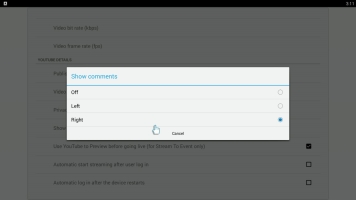
- می توانید این موارد را در سمت چپ یا راست صفحه نمایش انتخاب کنید.
- .
- .
- .
- وقتی جریان شما شروع می شود ، یک تعداد بیننده زنده و نظرات خود را در سمت انتخاب شده صفحه مشاهده خواهید کرد.
.
ماوس یا صفحه کلید USB شما باید قبل از بوت شدن به Webcaster X1 برای YouTube وصل شود.
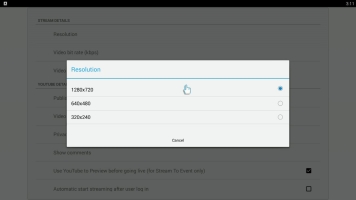
- وضوح اندازه هر فریم است و گاهی اوقات اندازه قاب نامیده می شود.
- . مقدار اول توصیف می کند که تصویر شما چقدر گسترده است (در پیکسل) و دومین قد آن.
- . به عنوان مثال 720p یا HD به معنای 720 × 1280 است.
- .
- .
- می توانید وضوح وضوح WebCaster X1 را به YouTube پیکربندی کنید .
- . .
- اگر در صفحه تنظیمات برگزیده نیست ، روی نماد تنظیمات تنظیم شده در گوشه پایین سمت راست صفحه کلیک کنید. صفحه تنظیمات تنظیم شده باز می شود.
- .
- .
- توجه داشته باشید: . .
- اگر با تنظیمات برای جریان مستقیم خود انجام شد ، برای خروج از منوی تنظیمات راست کلیک راست کنید.
ماوس یا صفحه کلید USB شما باید قبل از بوت شدن به Webcaster X1 وصل شود.
- نرخ فریم اندازه گیری از تعداد فریم ها در هر ثانیه است و اغلب به عنوان فریم در ثانیه و FPS مختصر گفته می شود .
- هرچه نرخ فریم بالاتر باشد ، عملکرد ویدیوی شما نرم تر است. این امر به ویژه در مورد ویدئویی که حرکات زیادی دارد صادق است.
- هرچه نرخ فریم بالاتر باشد ، داده های بیشتری را که از طریق لینک خود ارسال می کنید بیشتر است.
- .
- YouTube مشخصات حداکثر نرخ فریم را که می پذیرند دارد. .
- می توانید نرخ فریم را که Webcaster X1 به YouTube ارسال می کند پیکربندی کنید .
- شما نمی توانید نرخ فریم را در طول پخش خود تغییر دهید. .
- اگر در صفحه تنظیمات برگزیده نیست ، روی نماد تنظیمات تنظیم شده در گوشه پایین سمت راست صفحه کلیک کنید. صفحه تنظیمات تنظیم شده باز می شود.
- .
- .

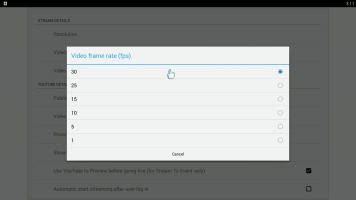
- توجه داشته باشید: وقتی برای اولین بار WebCaster X1 خود را دریافت کردید ، نرخ فریم پیش فرض 30 است . در تمام استفاده های بعدی پس از اولین استفاده شما ، نرخ فریم پیش فرض همان چیزی است که دفعه قبل تنظیم کرده اید.
- .
ماوس یا صفحه کلید USB شما باید قبل از بوت شدن به Webcaster X1 وصل شود.
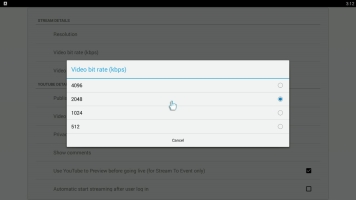
- نرخ بیت اندازه گیری میزان ارسال تعداد داده در هر ثانیه است و اغلب به عنوان کیلوبیت در ثانیه و KBP های مختصر گفته می شود .
- هرچه میزان بیت بالاتر باشد ، داده های بیشتر در هر فریم ، و بنابراین جزئیات بیشتری را در فیلم خود مشاهده خواهید کرد.
- .
- می توانید نرخ بیتی را که Webcaster X1 به YouTube ارسال می کند پیکربندی کنید .
- توجه داشته باشید: . .
- اگر در صفحه تنظیمات برگزیده نیست ، روی نماد تنظیمات تنظیم شده در گوشه پایین سمت راست صفحه کلیک کنید. صفحه تنظیمات تنظیم شده باز می شود.
- در بخش Stream Detail روی نرخ بیت ویدیویی (KBPS) کلیک کنید.
- برای انتخاب نرخ بیت برای جریان مستقیم خود از ماوس USB متصل خود استفاده کنید.
- . .
- .
.
- برای بازگشت به صفحه اصلی ، روی دکمه راست ماوس کلیک کنید.
- !
- وقتی آماده شروع جریان هستید ، روی نماد شروع کلیک کنید .
- بعد از چند لحظه (جایی که Webcaster X1 با حساب YouTube شما در حال برقراری ارتباط است) ، نوار اطلاعات در بالای صفحه به روزرسانی های صفحه نمایش را نشان می دهد که زنده است . اگر قبل از رفتن به کادر انتخاب زنده در مراحل قبلی پیکربندی ، استفاده از YouTube برای پیش نمایش را بررسی کرده اید ، جریان به طور خودکار به صورت زنده نمی رود ، اما در عوض در حالت آماده باقی می ماند تا اینکه از اتاق کنترل زنده YouTube خود اقدام بیشتری کنید.
- اگر از عملکرد پیش نمایش اختیاری استفاده می کنید:
- به پنجره مرورگر YouTube خود برگردید و برای رویداد خود به اتاق کنترل زنده بروید (از صفحه YouTube My Live Events یافت می شود).
- توجه کنید که اگر YouTube با موفقیت جریان ویدیو را از وب سایت X1 خود دریافت کنید ، وضعیت جریان خوب است . .

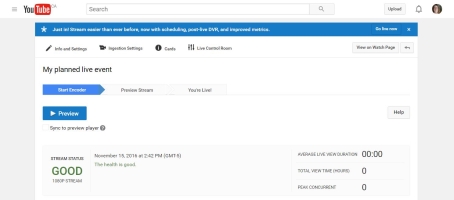
- روی دکمه پیش نمایش کلیک کنید. YouTube ویدیوی ارسال شده از Webcaster X1 خود را به شما می دهد و به شما امکان می دهد با پنجره پیش نمایش اتاق کنترل زنده آن را پیش نمایش دهید. .

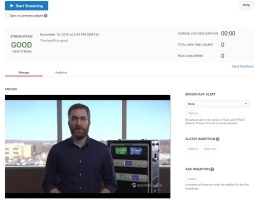
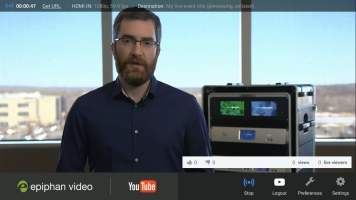
- هنگامی که آماده هستید ، روی Start Streaming کلیک کنید ، YouTube رویداد زنده خود را شروع می کند. در عین حال ، وب سایت X1 شما نوار اطلاعات را به روز می کند تا اکنون زنده باشید .

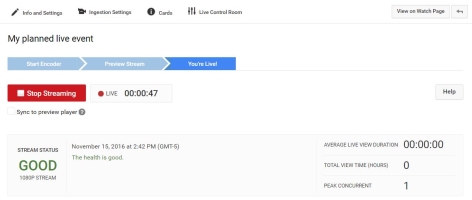
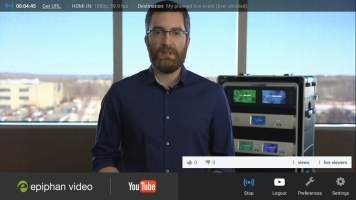
در حین پخش خود ، روی دکمه سمت چپ ماوس کلیک کنید تا Webcaster X1 Overlay را نشان دهید یا مخفی کنید (از جمله نظرات ، اگر دستگاه خود را برای نشان دادن آنها پیکربندی کرده اید).
- .
- Webcaster X1 انتقال به YouTube را متوقف می کند.
اکنون که رویداد YouTube Live شما کامل است ، دیگر نمی توانید به آن جریان دهید. .
چگونه می توان جریان های زنده را در YouTube پیدا کرد
این مقاله توسط نویسنده کارکنان Wikihow ، Darlene Antonelli ، MA همکاری شده است. Darlene Antonelli نویسنده و سردبیر فناوری Wikihow است. Darlene تجربه تدریس دوره های کالج ، نوشتن مقاله های مربوط به فناوری و کار در زمینه فناوری را دارد. وی در سال 2012 به طور کتبی از دانشگاه روون به دست آورد و پایان نامه خود را در مورد جوامع آنلاین و شخصیت های سرپرستی در چنین جوامعی نوشت.
.
. YouTube Live انواع مختلفی از جریان های زنده را در مورد موضوعات مختلف از جمله ورزش ، اخبار ، موسیقی و بازی ارائه می دهد.
با استفاده از برنامه تلفن همراه


. این نماد برنامه مانند یک دکمه پخش قرمز و سفید به نظر می رسد. این مورد را در صفحه اصلی خود ، در کشوی برنامه یا با جستجو پیدا خواهید کرد.

استفاده منصفانه (تصویر)
روی نماد جستجو ضربه بزنید

. این را در سمت راست بالای صفحه خود مشاهده خواهید کرد.

استفاده منصفانه (تصویر)
\ n “>یک کلمه کلیدی را در نوار جستجو تایپ کرده و کلید جستجو را فشار دهید. . خواهید دید که اگر کلمه “زنده” را در داخل تصویر کوچک داشته باشند ، کدام یک زنده هستند.

استفاده منصفانه (تصویر)
\ n “>
روی نماد فیلتر ضربه بزنید

. این را در سمت راست بالای صفحه خود مشاهده خواهید کرد. یک جعبه ظاهر می شود.

استفاده منصفانه (تصویر)
ضربه زدن . هنگامی که این کار را انجام می دهید ، تمام فیلم های زنده برای کلمه کلیدی که جستجو کرده اید در نتایج جستجو نشان داده می شود.

استفاده منصفانه (تصویر)
\ n “>
ضربه زدن درخواست دادن . .
- شما می توانید یک جریان زنده را مکث کنید ، و این ویدئو در جایی که از آنجا خارج شده اید ، بازی را از سر می گیرد ، بنابراین شما پشت جریان مستقیم خواهید بود.
با استفاده از مرورگر وب در رایانه


استفاده منصفانه (تصویر)
\ n “>https: // www.یوتیوب.کم . شما می توانید از یک مرورگر وب در رایانه یا تلفن خود استفاده کنید و هر دو به طور مشابه کار می کنند.


استفاده منصفانه (تصویر)
\ n “>- اگر نمی بینید زنده .
- برای عضویت در کانال زنده می توانید بر روی دکمه قرمز “اشتراک” کلیک کنید و دوباره آن را پیدا کنید.


استفاده منصفانه (تصویر)
\ n “>- .
- .
پرسش و پاسخ متخصص
هنگام پاسخ به این سوال ، آدرس ایمیل خود را درج کنید.
فیلم های زنده با یک نماد قرمز مشخص شده اند.
قبل از انتشار ، تمام ارسال های نوک با دقت بررسی می شوند
با تشکر از شما برای ارسال نکته ای برای بررسی!

شما همچنین ممکن است دوست داشته باشید


محدودیت های سن در فیلم های YouTube: 8 روش ساده


4 راه آسان برای بارگیری موسیقی از YouTube: موبایل و دسک تاپ

چگونه به صورت آفلاین YouTube تماشا کنیم

زیرنویس های ویدیوی YouTube را بارگیری کنید


8 راه آسان برای تماس با پشتیبانی YouTube


.
استفاده از Webcaster X1 برای پخش مستقیم به یک رویداد زنده YouTube آسان است.
برای جریان به رویداد زنده YouTube خود نیاز دارید:
.) ، تا زمانی که منبع (یا رسانه) شما از محتوای دیجیتالی پهنای باند بالا برخوردار نباشد (HDCP).